今天咱们来聊聊苹果相册里一个特别实用的小技巧——Live Photo转GIF快捷指令,让你的动图不再“静止”。
你们有没有过这种经历?手机里拍的Live Photo特别有意思,动起来特别生动,结果一传到云盘、NAS或者发给朋友,就变成一张普通的静态图片了?那种“乐趣瞬间没了”的感觉,真的挺让人郁闷的。
今天我就跟大家像平时聊天一样,把一个超级好用的苹果快捷指令分享出来,帮你轻松保留Live Photo的动态效果。看完你就能自己试试,操作简单到飞起!
其实苹果的Live Photo功能本来就很棒,能记录一小段动态,但跨平台分享的时候经常出问题。很多朋友都在吐槽这个事儿,我搜了搜还真找到一个现成的解决方案——用苹果自带的快捷指令(Shortcuts)来搞定。苹果的快捷指令功能强大得不得了,这次这个指令专门用来把Live Photo转成GIF,效果保留得很好,分享到云盘、微信、NAS都不怕变静态了。下面我把详细教程一步步说清楚,大家跟着做就行。
为什么Live Photo会“变静”?
简单说,Live Photo其实是一张照片加一小段视频的组合。苹果生态里它能正常动,但传到iCloud以外的地方,或者NAS、其他云盘,很多平台只认静态图片,就把动态部分丢掉了。结果你精心拍的萌宠眨眼、小孩笑脸,就只剩下一张“死图”。这时候用快捷指令转成标准GIF,就能完美解决这个问题,既保持了动态效果,又方便分享。
如何获取这个快捷指令?
超级简单!关注我的公众号,回复关键字“快捷指令”就能直接拿到这个现成的指令链接。当然,我这里也直接把链接贴出来,大家点开就能添加:

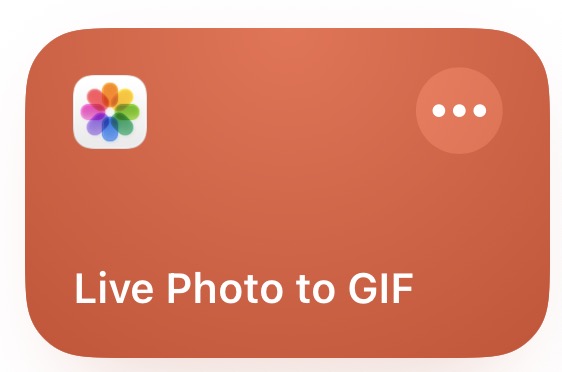
添加完成后,在手机的“快捷指令”App里就能看到它了。名字一般叫“LivePhoto to GIF”或者类似,记得允许它访问相册权限哦。
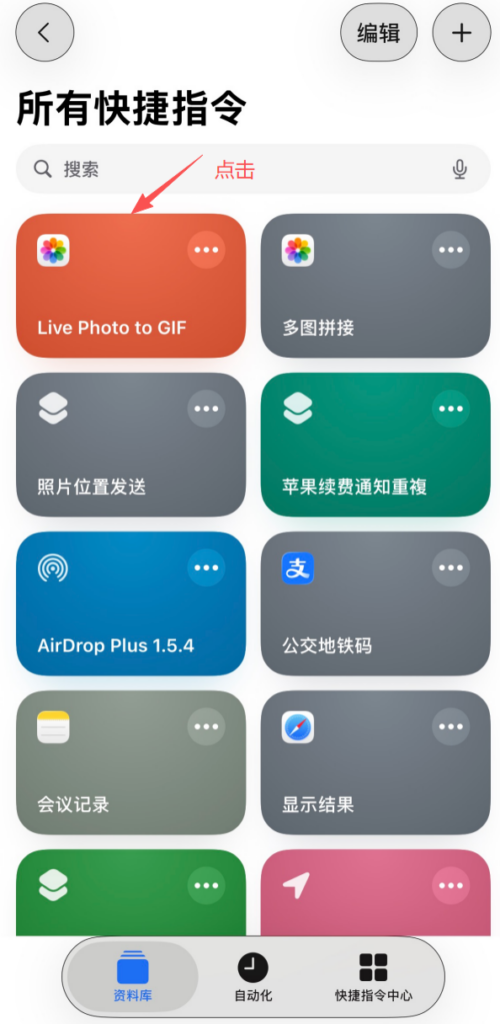
点击后直接选择live图就好了
使用步骤超级简单
- 打开快捷指令App,找到刚才添加的那个指令,点进去。
- 选择你的Live Phototo Gif:从相册里挑一张想转的动图,点选确认。
- 等待处理:指令会自动把Live部分提取出来,转成GIF格式。过程很快,几秒钟就搞定。
- 保存结果:生成好的GIF标准的动态图片了!它会自动保存也可以直接转换后直接预览给朋友预览
以后再上传云盘、NAS、或者发微信给朋友,都能保持原来的动态效果,朋友打开就能看到小动物眨眼或者场景小动作,乐趣满满!
实际效果和注意事项
我自己试过几张Live Photo,转出来的GIF质量不错,文件大小也比较合理,不会特别大。分享到微信、QQ或者云盘后,别人接收到也是动态的,特别方便。
小Tips:
- 建议选清晰、动态明显的Live Photo,效果最好。
- 如果批量处理,可以稍微改改指令,或者一个个来也很快。
- 指令是免费的,但记得定期检查快捷指令App更新,保持最新版本。
- 权限问题:第一次用的时候允许访问照片库就行,不会泄露隐私。
这个小技巧真的救了我不少次,尤其是想把家里的猫猫狗狗动态分享给家人朋友的时候,再也不用担心“动起来”的乐趣没了。
为什么推荐大家用快捷指令?
苹果的Shortcuts功能越来越强大,它能自动化很多重复操作。这个Live转GIF只是其中一个例子,大家可以多探索探索,说不定还能发现更多好玩的指令。比如自动整理照片、批量压缩文件、甚至智能回复消息等等。用好了,手机真的能变成你的得力助手,省时又省力。
如果你是苹果生态的重度用户,强烈建议把快捷指令App玩熟。以后遇到类似小烦恼,先想想有没有指令能解决,往往还真有!
最后唠两句心里话
Live Photo本来就是苹果为了增加拍照乐趣设计的,结果分享的时候容易“静止”,确实有点小遗憾。但有了这个快捷指令,问题就迎刃而解了。希望这个分享能帮到正在为动图烦恼的朋友们。数据和回忆都是宝贵的,保住动态效果,才能多一份温暖和快乐。
你们平时会用Live Photo拍什么呀?猫猫狗狗还是宝宝日常?有没有遇到过动图变静态的郁闷事儿?欢迎评论区一起聊聊,我看到都会回的。觉得这篇有用记得点个赞、收藏,下次想转GIF的时候直接翻出来用!
咱们下次继续聊别的苹果实用干货,拜拜~