游戏卡顿显卡跑不满?电脑什么时候该升级CPU实用判断指南
“新一代处理器发布了,你的电脑配置是不是该淘汰了?”每次数码硬件发布会一结束,各大数码粉丝群、论坛评论区乃至装机店都在催着大家换新。但在盲目掏钱包之前,我们需要理性搞清楚电脑什么时候该升级CPU。CPU 是整台电脑运算的核心大脑,只要它当前没有真正拖垮你的整机体验,盲目追求 Cinebench 跑分虚标或多花几千块换一颗旗舰,在日常轻度使用中几乎体会不到丝毫实质提升。判断是否需要进行 CPU升级,唯一的金标准就是:它是否真的成了限制你整机性能释放的瓶颈。
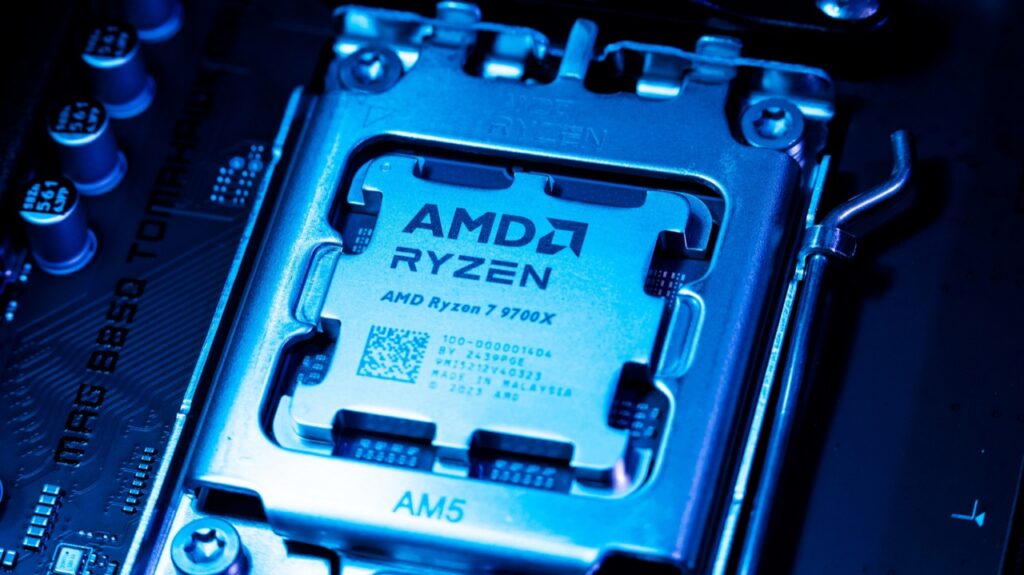
一、这 4 种典型使用场景,强烈建议进行 CPU 升级
如果你在日常高频场景中遇到了以下几种情况,说明处理器确实已经到了性能极限,此时升级能带来立竿见影的质变:
- 显卡性能被严重卡死(典型小马拉大车):当你花大价钱升级了高端新显卡,游戏帧率却毫无长进,十有八九是 CPU 架构与算力喂不饱显卡。上个月我拿手里那颗老 i5-8400 搭配全新的 RTX 4070 Super 跑 2K 游戏,显卡占用率常年卡在 60% 左右上不去,帧率死活在 90 帧打转;果断换成 i5-14600K 之后,同一场景直接 144 帧满血跑满,连 DLSS 帧生成技术都省了。
- 重度沉迷吃单核性能的游戏:竞技射击(如 CS2、瓦罗兰特)、大型策略(文明6、群星)或模拟建造类游戏,极其依赖 CPU 的单核 IPC 与单核睿频。老架构处理器的多核虽然看起来够用,但低单核性能会导致关键团战中的 1% Low帧 频繁暴跌,造成极其难受的微卡顿。
- 搭配了 144Hz / 240Hz 高刷新率显示器:高刷电竞屏对处理器的数据吞吐要求极为苛刻。帧率必须稳稳贴合屏幕刷新率才能发挥物理硬件的丝滑优势,老款 CPU 往往就是限制帧率上限的最大元凶。
- 需要高频处理剪辑、编译与生产力重负荷:如果你平时需要频繁剪辑 4K 视频、3D 渲染建模、代码本地编译或多开虚拟机,这类重活多核心与高频率能帮你节省海量等待时间。如果你经常被卡到想摔键盘,那么升级多核处理器就是能收回时间成本的刚需投资。
💡 老鸟经验速记:大型单机与竞技游戏更看重单核 IPC 与高主频;而专业视频渲染、工业建模则高度吃满多核多线程。升级前务必明确自己的高频核心需求,切忌盲目追求核数多。
二、这 3 种情况先别急着掏钱,升级 CPU 纯属浪费
并非所有卡顿都归咎于处理器,遇到以下这几种情况,往往把预算花在其他配件上效果好得多:
- 主玩 2K 或 4K 超清分辨率搭配中端显卡:分辨率越高,系统图形渲染的重担越大幅度向显卡端倾斜。此时系统的绝对瓶颈往往在 GPU 算力与显存带宽上,单纯换一颗更贵的 CPU,游戏帧率几乎纹丝不动。
- 现有游戏帧率稳定且无明显掉帧:如果你的游戏已经稳定运行在目标帧率且无卡顿,此时追新换代纯属边际效应极低的心理安慰。
- 跨代升级需要牵一发而动全身:许多老平台更换 CPU 意味着必须连带更换主板插槽兼容性、散热器扣具甚至 DDR5 内存。一旦连带成本过高,整套预算还不如直接组装一套全新的性价比主机。
另外,如果你平时只用于浏览网页、处理 Office 文档或观看流媒体视频,即便是一颗五年前的六核处理器性能也早已过剩。与其折腾处理器,不如把省下的预算加装一块高速 NVMe 固态硬盘,系统秒开机与秒开软件带来的顺滑感远比升级 CPU 明显得多。
三、教你两招实测技巧:精准搞定 CPU 瓶颈显卡跑不满判断方法
想搞清楚到底游戏帧数低是换CPU还是显卡,完全不需要去背繁琐的跑分天梯图,通过以下两套最接地气的动手实测即可一目了然:
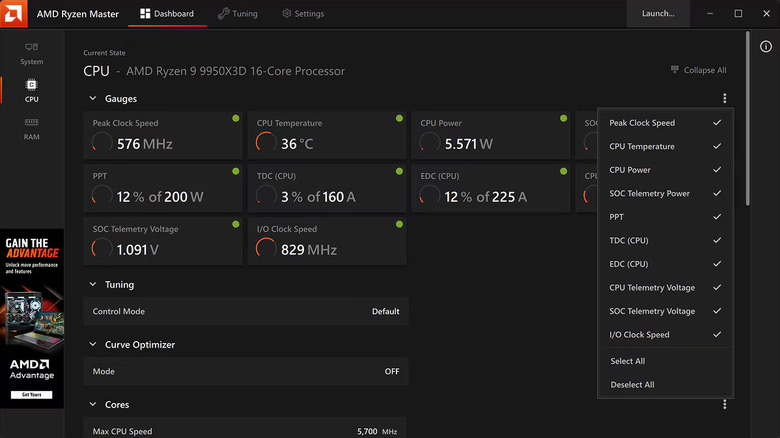
实测方法 1:游戏内呼出硬件监控查看实时负载
在游戏运行过程中调出硬件监控(例如 MSI Afterburner 或系统任务管理器):
- CPU 占用率飙到 90% 以上,而显卡占用率卡在 60%~80% 浮动:典型的 CPU 瓶颈,显卡处于“吃不饱”的被动等待状态,必须升级处理器。
- 显卡占用率始终顶满 98%~99%,而 CPU 占用处于中低负载:说明当前显卡已全负荷输出,整机瓶颈在显卡,换新 CPU 毫无意义。
实测方法 2:降画质对照压力测试法
在游戏中将画面预设从全超高画质降低为中或低画质(保持渲染分辨率不变):
- 游戏帧数几乎没有任何上涨:直接实锤性能瓶颈卡在 CPU 与内存子系统上;
- 游戏帧数瞬间获得大幅提升:证实图形渲染短板在显卡端,继续压榨显卡即可。
四、笔记本电脑用户须知:不要抱有可升级幻想
如果你使用的是笔记本电脑,这一节建议大家直接死心。现代轻薄本与主流游戏本的 CPU 均采用 BGA 封装焊接在主板上,物理层面完全无法随意更换。因此在选购笔记本时,处理器的核心性能必须一步到位,切勿抱有“先买低配以后再升级”的侥幸心理。
五、老 CPU 配新显卡升级避坑:装机必须做好的 3 个收尾步骤
当你终于决定入手新处理器并动手升级后,千万别以为直接插进主板点亮就算完事。为了避免翻车,请务必执行以下标准收尾清单:
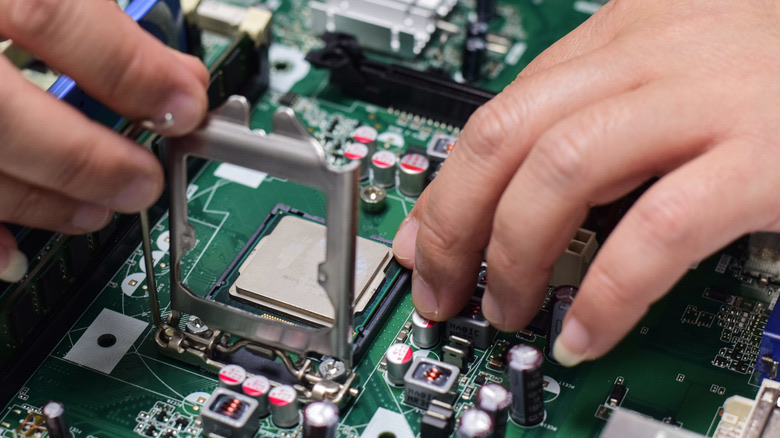
- 动手前务必刷新主板 BIOS 至最新版本:老芯片组主板往往需要新微码才能点亮下一代处理器。如果没刷 BIOS 就直接拔掉旧 U,很可能面临开机无信号黑屏的窘境。
- 前往官方渠道重装最新芯片组驱动:确保 Windows 能够准确调度大小核架构(Thread Director)以及电源管理方案,释放完整的全核调度潜能。
- 重新校准散热系统与主板供电:新一代高性能 CPU 的瞬时爆发功耗往往激增,老旧的百元级下压风冷很可能瞬间撞到温度墙引起降频,必须搭配适配的散热硅脂与散热器。
总结:数码硬件升级是为了解决实打实的体验卡点,绝非盲目追逐参数榜单。先利用上述简单测试搞清楚真正的瓶颈所在,再花真金白银去升级,才能把每一分钱都花在刀刃上。
互动时间:你目前电脑用的是什么型号的 CPU?有没有经历过“刚换高端显卡帧数却毫无动静”的扎心经历?欢迎在下方评论区留言交流!
更多苹果生态、数码硬件选购与极客折腾技巧,欢迎持续关注公众号 「applab」 与 apple-lab.cn!
六、核心疑问解答(FAQ 避坑速查)
Q1:玩游戏帧数低,到底该换 CPU 还是换显卡更有用?
A:看占用率。游戏时若显卡占用跑不满且 CPU 占用超 90%,或调低画质帧数不涨,是 CPU 瓶颈该换 CPU;反之应升级显卡。
Q2:只玩 2K 或 4K 高分辨率游戏,有必要升级高端旗舰 CPU 吗?
A:没必要。高分辨率下渲染瓶颈主要在显卡。只要帧率平稳,换更贵 CPU 帧数几乎不动,预算加在显卡上提升更明显。
Q3:旧主板换上新 CPU 为什么开机黑屏点不亮?
A:主板未更新 BIOS。老芯片组需要新微码才能点亮新处理器。拔下旧 CPU 前,必须先在原系统内刷好最新主板 BIOS。
