Wi-Fi 老是掉链子?别急,这几个坑大多数人都踩过,10 分钟就能搞定一大半
大家好,我是你们的老朋友。Wi-Fi 这玩意儿,本该是“插上就忘”的神器,结果呢?家里某个角落信号弱得像在呼救,网速慢得刷个视频都卡,安全警告弹个不停,设备还老是莫名其妙掉线……烦不烦?
路由器拔了插、插了拔,数到十再插回去,这招大家应该都试过,但它真不是万能药。好消息是,大部分 Wi-Fi 问题其实都源于一些常见“低级错误”,稍微动动手就能明显改善。
花个 10 分钟进路由器后台改两个设置,或者花点时间好好挪一下路由器位置,就能让全屋 Wi-Fi 顺畅很多。真的,比天天忍着强多了。在你冲动换 Wi-Fi 7 之前,先看看下面这些常见毛病吧。
1. 路由器放的位置完全不对
Wi-Fi 对环境超级敏感,敏感到技术宅们都能用它来探测家里有没有人走动。你想想,信号这么“娇气”,放错位置当然容易出问题。
每家户型不一样,光纤和网线接口位置也有限,但原则就一条:尽量放在家里上网最集中的区域(客厅、卧室、书房),而且位置越高越好。别把路由器塞在电视柜里、藏在家电旁边,更别让它被厚重的木头家具或者各种摆件包围——这些东西都会吸收和削弱信号。
微波炉、镜子、电视,这些你平时根本不会想到的东西,都会干扰信号。尤其是墙壁和楼板,对信号衰减特别狠。你会发现路由器正上方的楼层信号为什么那么差?因为它需要“视野开阔、障碍少”,就像空管塔一样,得有个好位置才能跟所有设备顺畅对话。
建议:把路由器放在相对中心、较高且周围空旷的位置,效果往往立竿见影。
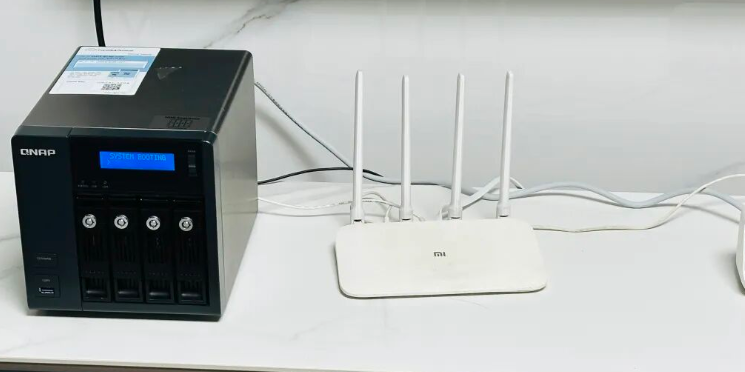
2. 还在用老掉牙的路由器
如果你家的路由器已经很久没收到过固件更新,那我得提醒你:它很可能已经成了网络安全的“软柿子”,随时可能被攻击。
去查查路由器型号,到官网看看是否还有支持。如果还有,就赶紧更新固件——有的要进后台手动更新,有的支持官方 App 一键搞定,基本就是点个按钮等重启。
如果厂家已经停止支持了,别急着扔。可以尝试刷 OpenWrt 等开源固件,很多老路由器都能起死回生,继续安全稳定地用下去。实在不会操作,或者觉得麻烦,那就联系运营商换一台还在支持的路由器吧。旧的也别扔,以后说不定还有用。
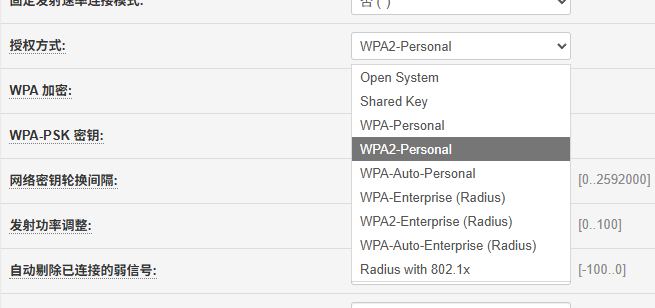
3. 加密方式太弱,等于没门锁
大部分路由器出厂都带加密,但老设备可能还停留在 WPA2 甚至更老的协议上,这些协议已经存在已知漏洞,非常不安全。
强烈建议至少改成 WPA2-AES,最好直接上 WPA3。怎么看自己家是不是弱安全?苹果设备会直接显示“弱安全性”,安卓和 Windows 也会明确提示。
进路由器后台,在 Wi-Fi 设置里找高级选项,把认证方式和加密模式改好就行。大多数设备现在都支持 WPA3(2018 年就出来了),除非你家还有特别老的设备,否则基本不会出兼容问题。
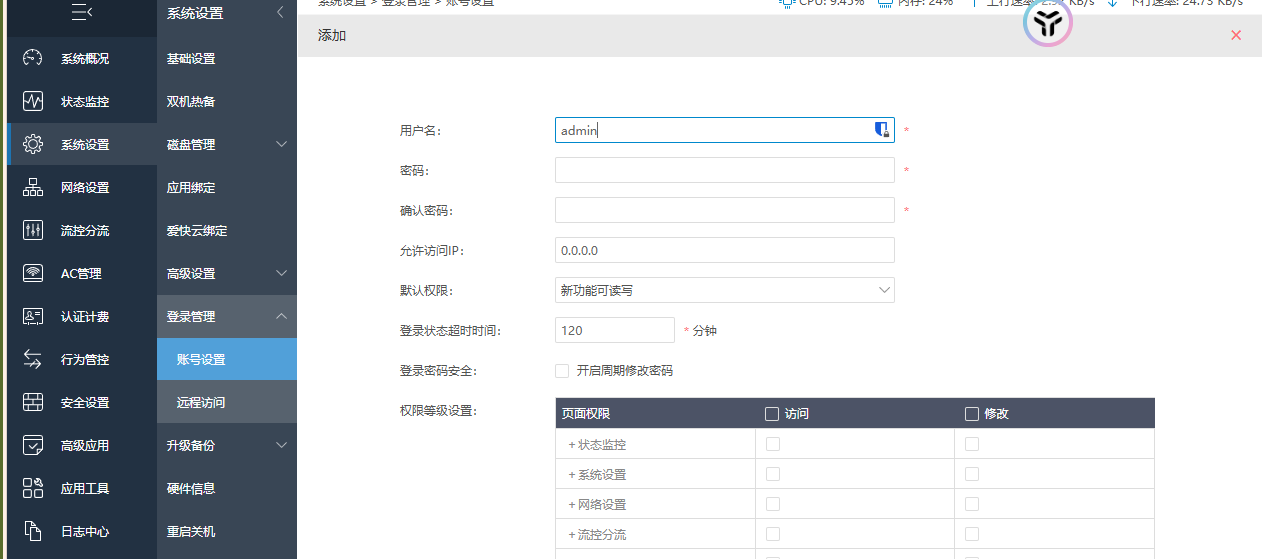
4. 路由器后台密码还用默认的
这点真的很可怕——很多人的路由器管理密码还是出厂默认的“admin/admin”,或者直接印在路由器背面,网上随便一搜可能就找得到。
更要命的是,现在很多路由器支持无线修改设置,意味着路过的人理论上都有可能尝试登录你的路由器。

花 5 分钟:进后台,把管理员密码改成强密码,顺便把 Wi-Fi 密码也加强一下。更新固件、改加密、改管理密码,可以一次搞定。记得管理密码别和 Wi-Fi 密码一样,也别和你在其他地方用的密码重复,用密码管理器会方便很多。
5. 有线设备还全靠 Wi-Fi 吃灰
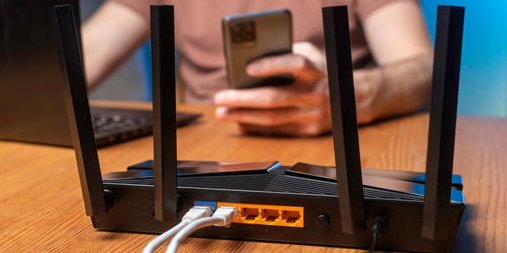
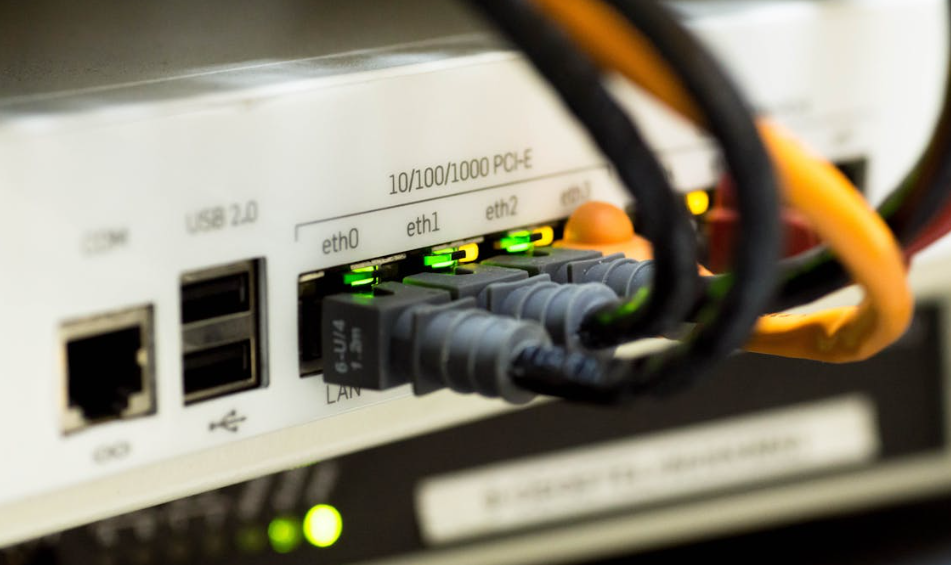
Wi-Fi 方便是方便,但有线永远在速度、延迟、稳定性上完胜。电脑、电视盒子、游戏机、NAS 这些固定位置的设备,能用网线就尽量用网线。
路由器后面通常有好几个 LAN 口,别浪费了。买根扁平 CAT6 网线,沿着墙角或者线槽走一下,钻两个墙洞也值得。游戏下载从小时变分钟,4K 视频秒开,网速终于能跑到你付的档位了。
Wi-Fi 问题其实没那么玄乎,大多数时候都是“摆错了、老了、没锁好、该拉线没拉”。花点时间收拾一下,你会发现家里网络瞬间舒服很多。
你家 Wi-Fi 现在最烦人的问题是哪一个?欢迎评论区说说,让大家 给点针对性建议