你有没有遇到过这种情况,Windows上没法使用airdrop,每次传文件很不方便,微信传输又被压缩,真是不方便,现在window也能和iPhone完美联动了,直接像使用Mac一样,快速投送~
- 网络
- 您的 iPhone 和 PC 必须位于同一 LAN 上,否则 PC 可以连接到 iOS 热点,反之亦然。
- (通过热点传输文件时,它不使用数据。
在 PC 上安装 Bonjour(可选)
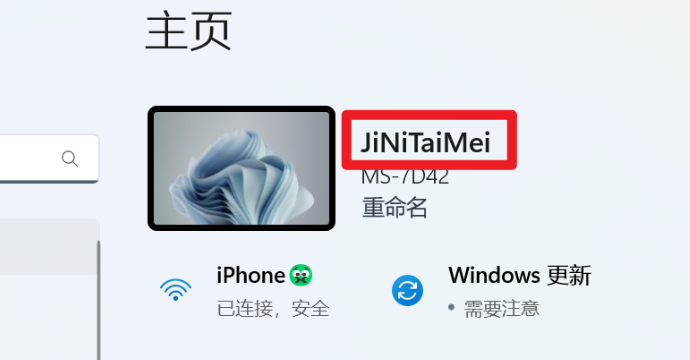
- Bonjour 允许您使用“hostname.local”而不是 IP 地址访问 Windows。
- 最新版本的 Bonjour 在访问“hostname.local”时可能会遇到问题。请改用旧版本。
开始AirDropPlus.exe
启动“AirDropPlus.exe”,当出现以下弹出窗口提示时,请单击允许。

- 右键单击托盘图标并打开带有设置的 Web 配置。
获取 iPhone 上的快捷方式。 版本: 1.5.4 https://www.icloud.com/shortcuts/c499c9a3d9b04e189cce38d9560b3e2e
设置快捷方式:
- 主机:’hostname.local’
- 端口:与PC端设置中的端口相同
- 键:与PC端设置中的键相同
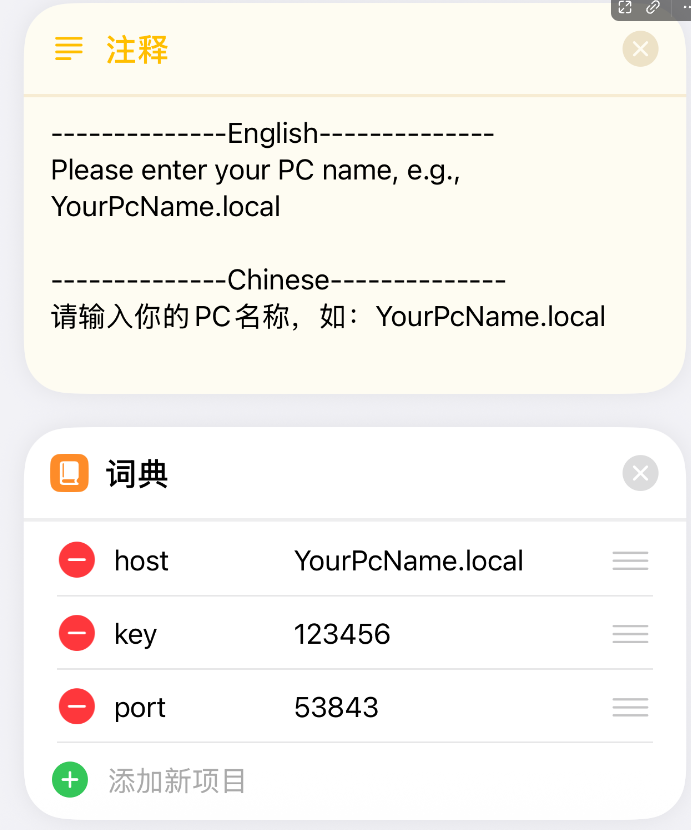
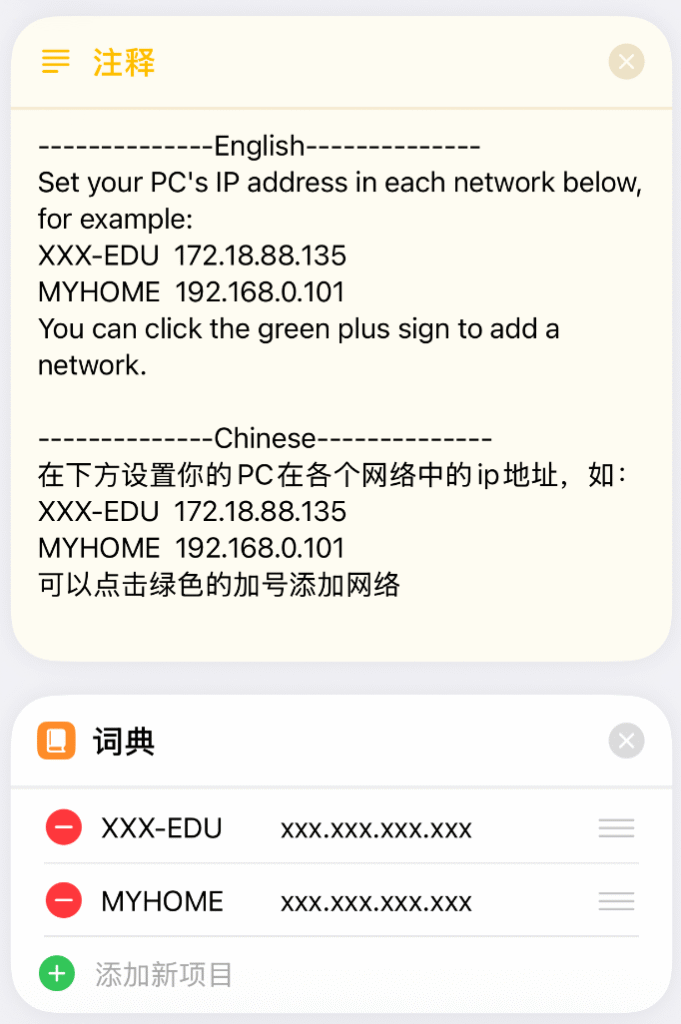
- 设置快捷键的触发方式(三种方法任选其一):
- 在“设置-辅助功能-触摸-BackTap”中将其设置为在 iPhone 背面双击触发。
- iPhone 15 Pro系列可以设置为通过侧边按钮触发。
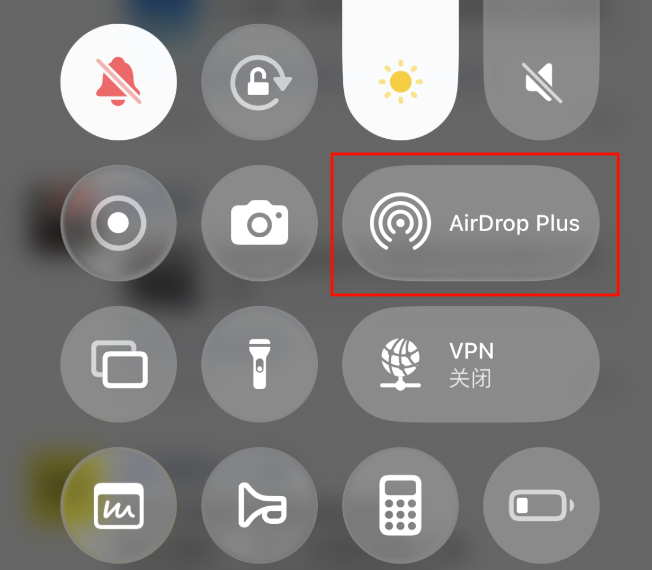
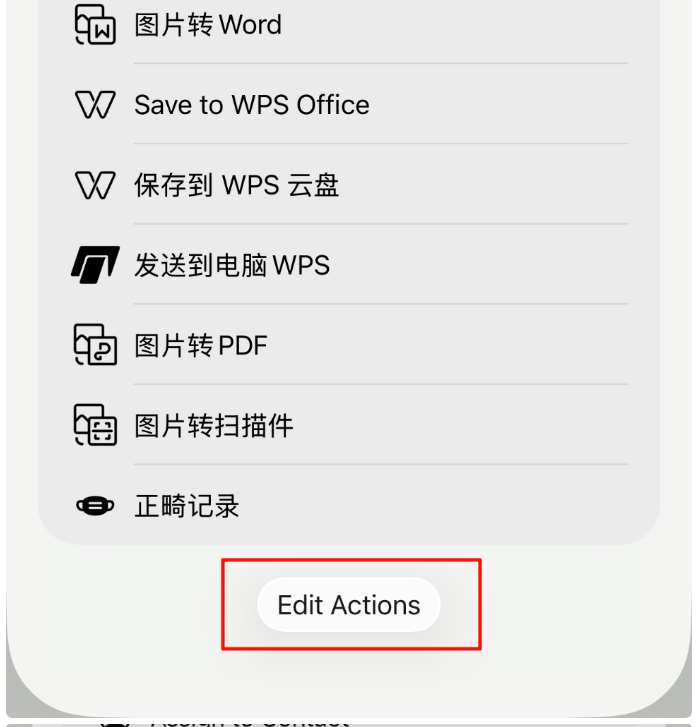
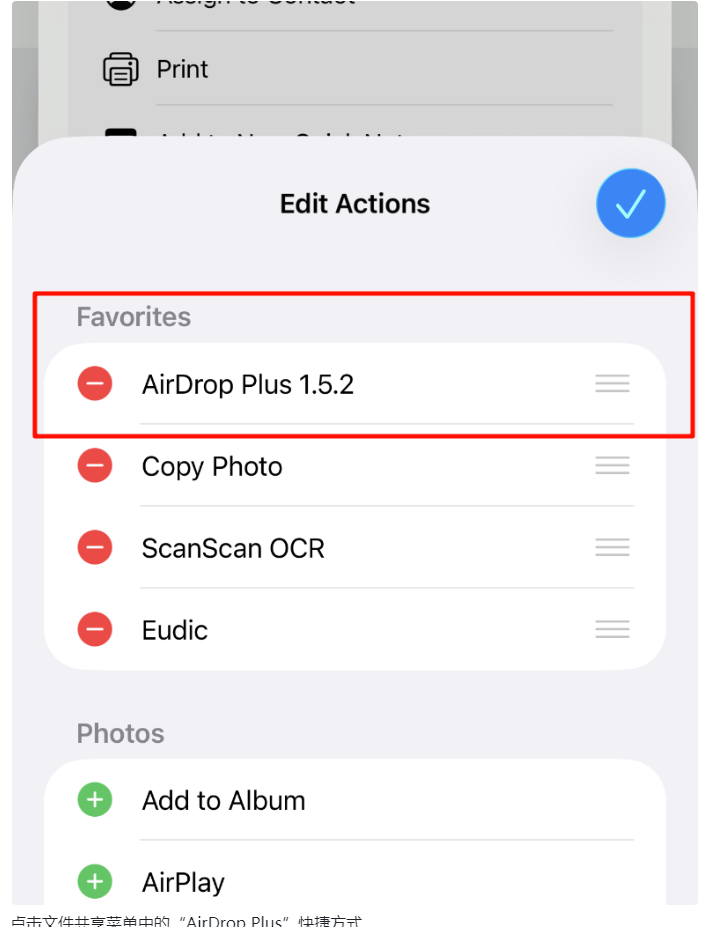
- 较新版本的 iOS 可以将“AirDrop Plus”快捷方式添加到控制中心。

- 取消通过快捷方式发送的文件数量限制(不执行此设置将导致发送多张图像时出错) iPhone – 设置 – 应用程序 – 快捷方式 – 高级 – 允许共享大量数据
- 功能测试:
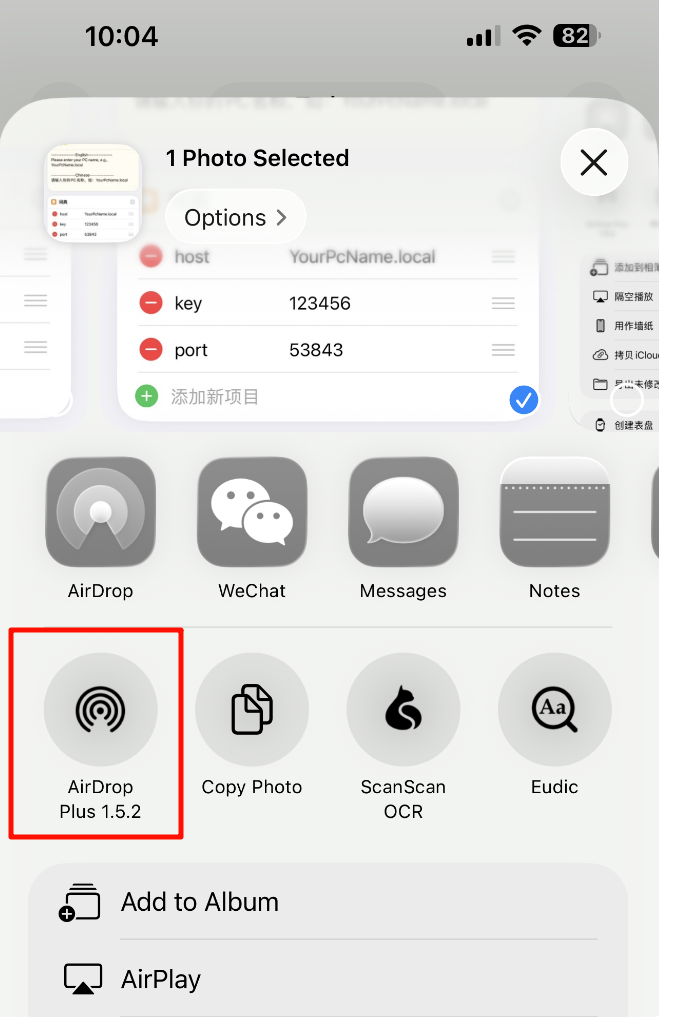
- 复制您要发送的文本。
- 触发快捷方式,然后点击“发送”选项。
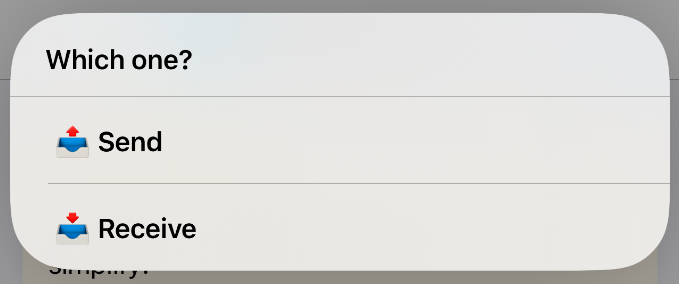
- 触发快捷键
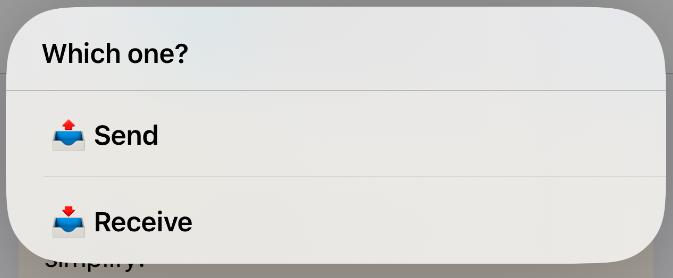
- 点击“接收”选项以从 PC 剪贴板接收文件或文本。
- 我自己使用了一段时间,由于我家里的游戏电脑是Windows的,在家基本上我是不开Macbook的,所以我在做自媒体的时候,大都是使用这个用iPhone传输文件到Windows电脑的,特别方便。
- 老规矩,软件我放后台了,关注回复内容 「airdrop」 会自动发送文件内容和相关软件。
- 懒得关注的的用户直接在下方的链接代码中去下载。