大家好,欢迎来到applab实验室。
之前网络折腾完之后,本来以为万事大吉:全屋Cat6拉好,主力路由器换了Wi-Fi 6设备,接入点也布了几个。结果用着用着,还是有些角落信号不稳——书房看视频偶尔卡顿,院子边上手机切到4G。
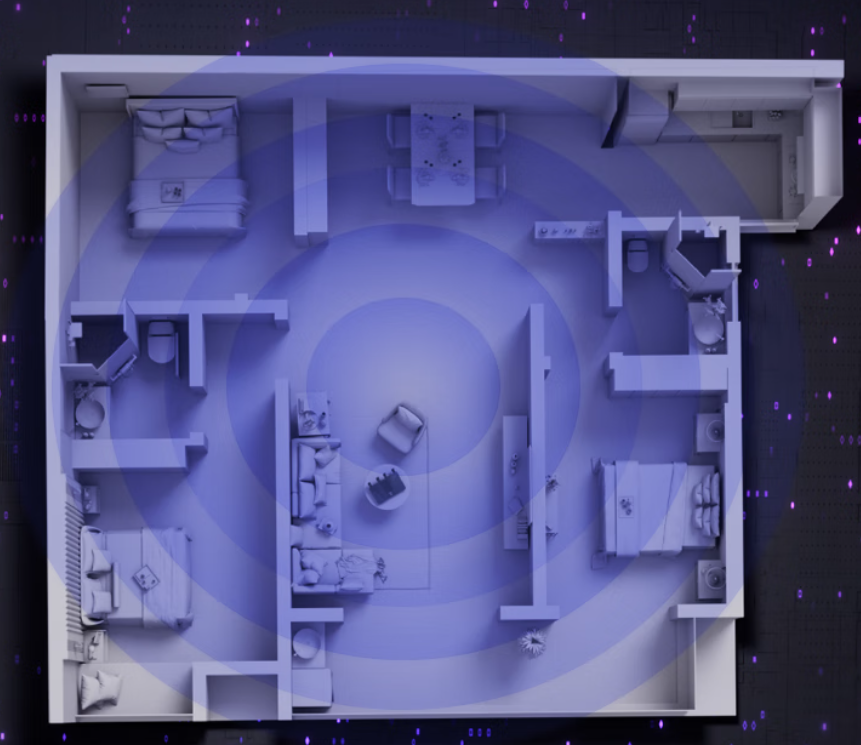
我盯着路由器看了半天,突然想起天线角度这事儿。以前从来没在意过,随便竖着放或者斜着摆,当装饰品一样。现在查了查资料,动手调了一下角度,信号强度直接提升一个档次,覆盖死角基本消失。#路由器设置#WiFi提速#宽带提速#数码小技巧#极客日常#Applab实验室#智能家居改造
只用了五分钟,后悔没早几年就知道这些小技巧!
为什么天线角度这么重要?
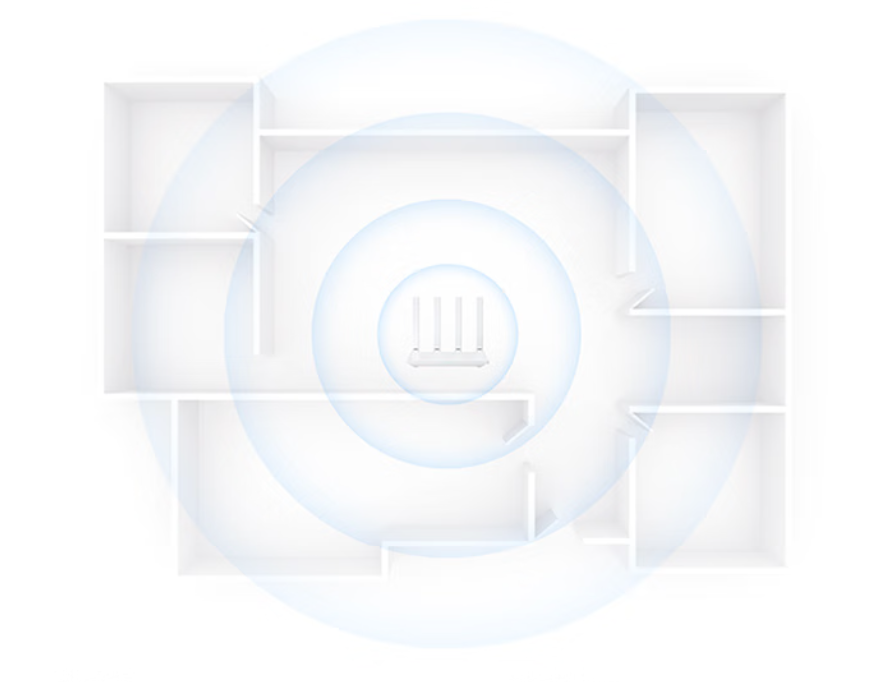
Wi-Fi信号不是均匀往四面八方发的,而是有特定的辐射图案——形象点说,像个水平方向的“甜甜圈”。天线竖直放置时,信号主要在水平面扩散,覆盖客厅、卧室这种平面布局最好。
如果天线全横放,信号就主要往上下方向跑,适合多楼层但单层覆盖会变差。很多人的路由器天线乱七八糟一通摆,等于自己把信号强度砍了一刀。
更关键的是极化匹配:我们手机、笔记本的天线大多是垂直极化的,你路由器天线也竖直,信号传输效率最高;要是角度差90度,理论上信号能衰减20-30dB,实际体验就是掉速、卡顿。
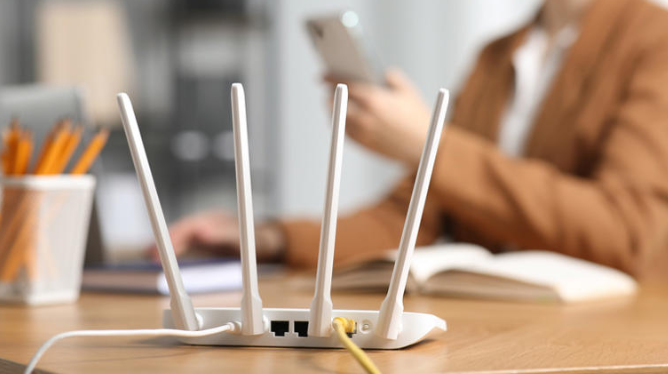
我家主力路由器是三根外置天线的老款式,之前三根全竖直并排,看起来整齐,但实际覆盖有盲区。
我是怎么调整的?效果立竿见影
查了一堆资料(包括官方手册和国外测评),总结出最实用的一套方案,我直接照着干:
- 三根天线路由器:
- 中间一根保持垂直(90度直立)。
- 两侧两根向外侧倾斜45度(像V字形)。
- 这样中间天线负责主要水平覆盖,两侧45度天线补充上下和侧向信号,多路径传播更丰富,MIMO效果更好。
- 两根天线路由器:
- 一根垂直,一根水平(90度差),可以兼容不同设备极化。
- 或者都45度交叉摆,避免全同向。
- 四根及以上:
- 通常两根垂直,两根45度交错,官方手册一般有推荐图。
额外小Tips:
- 天线别全指向同一个方向(比如都朝向沙发),那样另一侧就成死角了。
- 路由器放高点(1.5-2米),别塞柜子里。
- 如果是Mesh系统,主节点按上面调,子节点可以微调匹配环境。
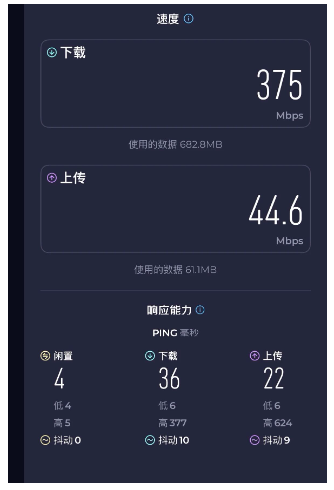
我调完立刻用WiFi Analyzer App测了一下:之前书房信号-75dBm左右,经常掉速;现在稳定-60dBm,下载速度从200Mbps跳到400Mbps+。院子角落也从勉强两格变成满格。
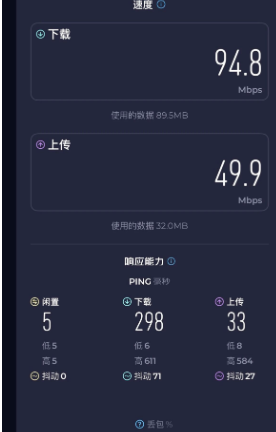
最爽的是,多设备同时连(手机、平板、NAS传输)也不再互相抢带宽了。
常见误区,别再踩坑
- 全竖直并排最好:其实不是。看起来整齐,但信号叠加有干扰,覆盖不均匀。45度多样化角度反而更科学。
- 天线指向使用区域:错!天线方向是甜甜圈侧面,不是激光笔。指向沙发反而沙发区信号弱。
- 内置天线不用管:内置的固定好了,但外置的一定要调。
- 越多天线越好:天线数多是MIMO优势,但角度不对等于白搭。
如果你也想试试,我的建议
- 普通用户:直接按“三天线V字形”(中间直、两侧45度)来,90%场景都适用。
- 多楼层家庭:可以试试部分天线稍横一点,增强垂直覆盖。
- 极客玩家:下载WiFi Analyzer或类似App,边调边测,找到自家最佳角度。
- 买新路由器时:优先看支持Wi-Fi 6/7、官方有角度建议的型号。
这事儿真的零成本、五分钟搞定,效果却堪比换新设备。我现在每次看到路由器那优雅的45度V字造型,就觉得它终于“活”了。
最后
网络优化永远在细节。以前我拉网线、刷OpenWrt都折腾半天,结果一个天线角度的小调整,性价比最高。
你们家路由器天线是怎么摆的?调过角度有明显改善吗?还是有其他信号黑科技?欢迎留言分享,让大家一起避坑~
点赞+在看走一波,下次聊聊我怎么用Mesh系统彻底消灭死角,敬请期待!