Alfred 6 正式发布:工作流能跑自己的「小程序」了
如果你刚入手 Mac,可能只用过系统自带的“聚焦搜索(Spotlight)”;但在 Mac 效率圈里,有一款已经服役十多年的传奇工具——Alfred。本周,官方正式推出了 Alfred 6.0 大版本。哪怕你此前完全没听过 Alfred,这篇文章也会先用最通俗的话带你搞懂它到底是什么、能帮你省下多少时间,再结合多张实机界面图,深度拆解 Alfred 6 这次把工作流变成桌面“小程序”的重磅升级。
一、先给新手科普:Alfred 到底是什么?比 Mac 自带聚焦搜索强在哪?
简单来说,Alfred 是一款 macOS 键盘效率启动器(Launcher)。装好之后,无论你当前在浏览器、微信还是写文档,只要按一下快捷键(比如 Option + 空格,或者直接替代系统自带的 Command + 空格),屏幕正中央就会瞬间弹出一个极简的悬浮搜索框——接下来的绝大多数电脑操作,你都可以全程不碰鼠标、敲几个字母直接搞定。
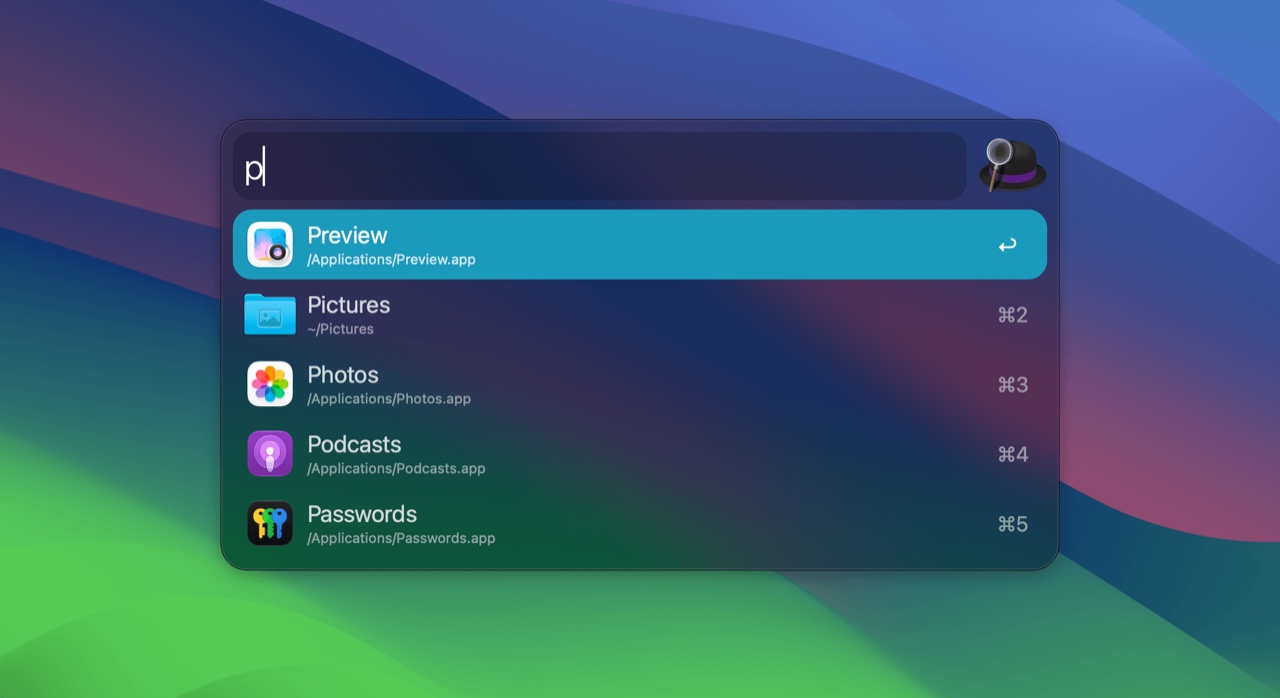
p 就能秒开预览、照片、密码或直接进入文件夹很多新手会问:“Mac 自带的聚焦搜索(Spotlight)不也能搜应用、搜文件吗?为什么还要装 Alfred?”核心区别在于,Spotlight 更像一个单纯的“查找框”,而 Alfred 是一整套可编程的键盘效率中枢:
- 毫秒级秒开应用与找文件:Alfred 会学习你的使用习惯,越用越懂你。敲个
wc回车秒开微信,按一下空格键直接检索深层文件夹里的 PDF 或表格,响应速度几乎零延迟。 - 一句话直达网页与系统控制:不用先打开浏览器再找网址,直接在搜索框输入
g 关键词谷歌搜索、自定义bd搜百度或b搜 B 站;输入sleep休眠、emptytrash清空废纸篓、直接敲算式做计算器。 - 剪贴板历史(Clipboard History)与文本片段(Snippets):你复制过的文字、链接、图片和代码都会被安全保存在本地,随时按快捷键翻找回溯;常用的邮箱、收货地址、客服话术只需设定缩写(例如
;addr),敲完自动展开成完整段落。 - 灵魂功能——工作流(Workflows):你可以把它理解为 Mac 上的“快捷指令插件”。社区有成千上万现成工作流,一键查词翻译、压缩图片、查询快递、转换时间戳、管理蓝牙设备甚至直接对话 AI,都能浓缩成一个关键词触发。
二、核心重磅:Alfred UI 让工作流彻底变身原生“小程序”
理解了工作流之后,你就能明白为什么 Alfred 6 这次最核心的升级——Alfred UI 会让老玩家眼前一亮。
在过去十多年里,Alfred 工作流的交互形式一直非常克制:你只能“输入关键词 → 吐出一排纯文字列表 → 选一项按回车”。想做个带按钮、表单、多列排版或者实时进度条的复杂工具,开发者几乎束手无策。
而在 Alfred 6 中,官方引入了全新的 Alfred UI 工具集。现在开发者只需要写一份轻量的 JSON 配置,就能直接拼出一个完整的图形化操作窗口,里面可以自由组合输入框、按钮、表格、图片网格、Markdown 预览、进度条,甚至直接内嵌网页视图。更难得的是,这些界面并非吃内存的 Electron 网页套壳,而是由底层实时转换为 macOS 原生 AppKit 控件:打开后既可以贴合在搜索框里,也能拖出来像独立 App 一样常驻桌面、拥有自己的 Dock 图标,还能灵活接入个人 API Key 调用 Claude、OpenAI 等 AI 大模型。
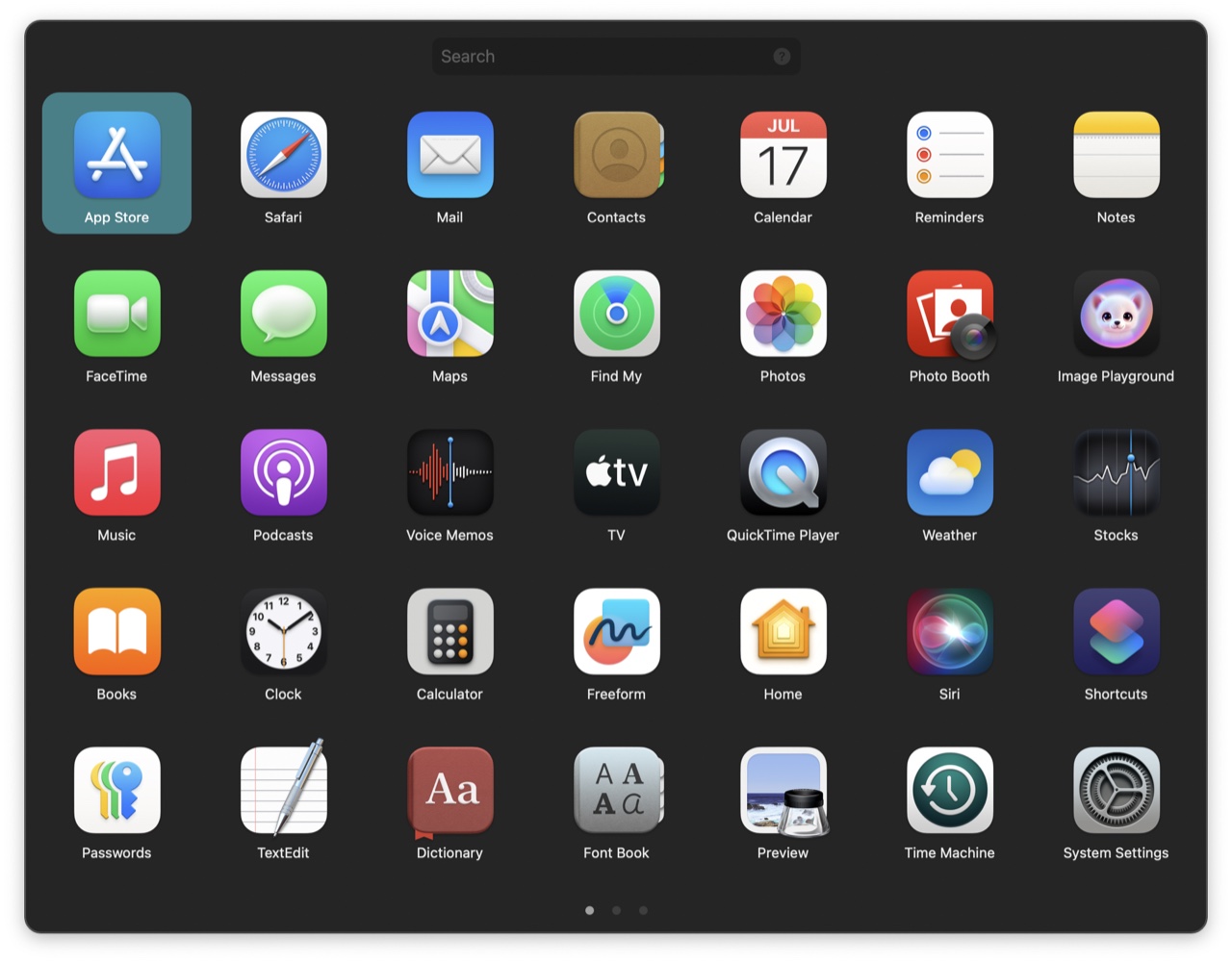
官方在 Alfred Gallery 插件库里已经上线了几个很有代表性的演示:比如复刻经典 macOS 启动台的 Launchpad(如上图)、可视化倒计时工具 Timers、文本格式批处理工具 Text Transformer、苹果图标检索器 SF Symbols,以及在桌面端直接预览移动端网页效果的测试工具。说白了,Alfred 的工作流正式从“命令行式列表”跨入了“能跑在启动器里的轻量原生小程序”时代。
三、日常体验全面升级:搜索历史、中文联系人、剪贴板与免费福利
除了重磅的 Alfred UI,Alfred 6 在每天都会用到的基础体验上也补齐了不少呼声极高的细节:
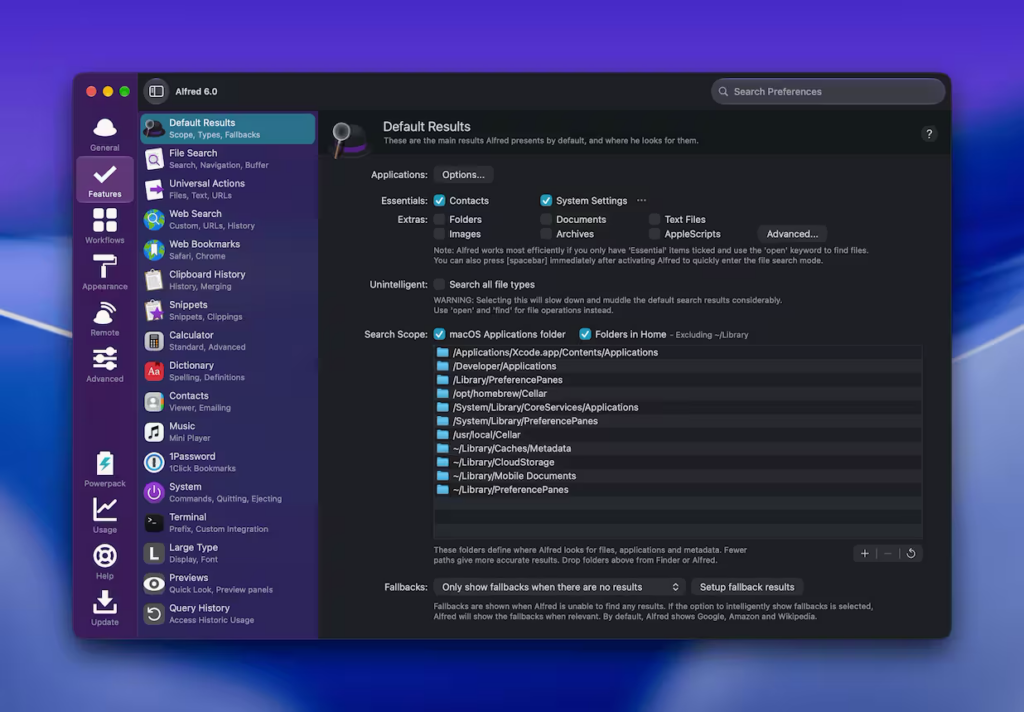
- 全新搜索历史(Query History):呼出搜索框后直接按方向键
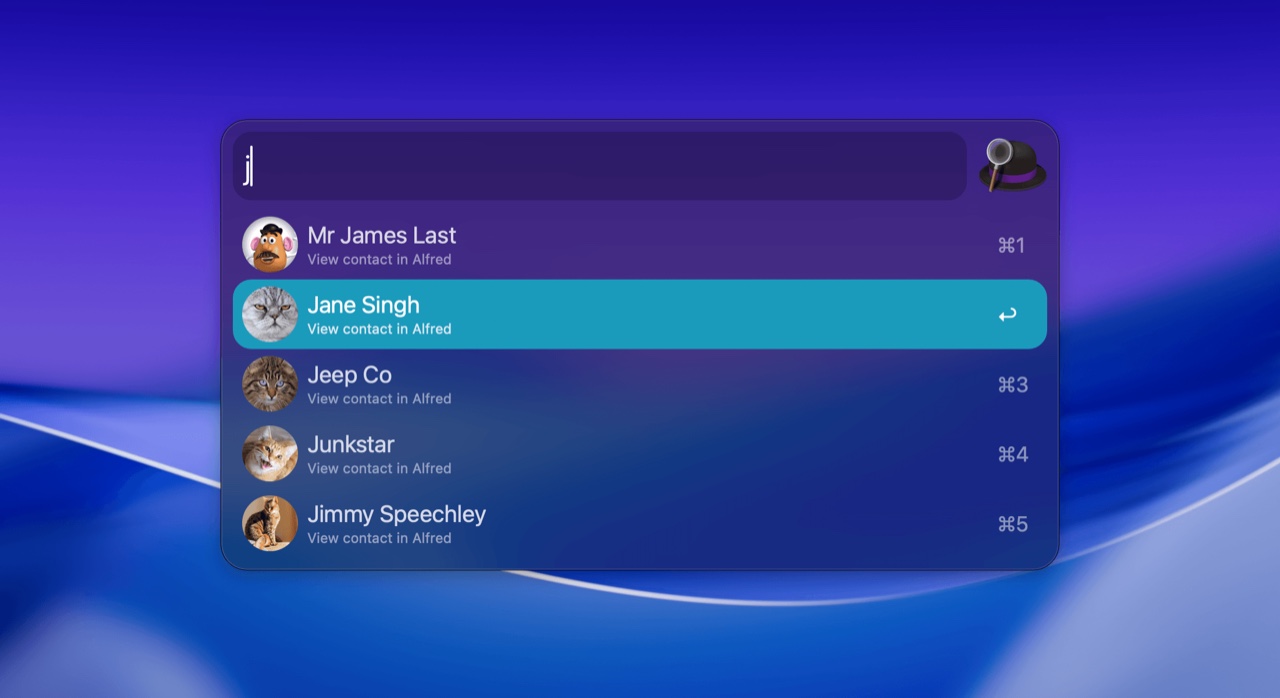
↑就能翻回刚刚输过的内容,或者输入!直接模糊搜索历史记录。需要注意这个功能默认处于关闭状态,装好后记得去偏好设置里手动勾选开启。 - 重写联系人搜索(原生支持中文模糊匹配):底层搜索算法彻底重写,对中文等 CJK 文字的分词与模糊匹配大幅提速,同时在结果列表中直接展示联系人高清头像,查电话、发邮件更直观。
- 富文本剪贴板扩容:剪贴板历史现已支持保留更多富文本格式,列表视图一次最多可同屏显示 30 条记录,跨文档搬运排版内容更省心。
- 全新界面与 Liquid Glass 视觉:偏好设置与工作流编辑器全面翻新,终于完整支持浅色模式(Light Mode),并加入了贴合新版 macOS 质感的 Liquid Glass 半透明毛玻璃元素与多套新主题。
- 免费版诚意福利:以前需要付费解锁的自定义备用搜索引擎(Custom Fallback Searches)现在彻底免费!当你在本地搜不到结果时,可以直接按回车把关键词一键送往百度、知乎、B 站、GitHub 或 Perplexity。
四、系统要求、免费版 vs 付费 Powerpack 区别与升级政策
在如今动辄几百 MB 的桌面软件环境里,Alfred 6 依然克制得令人安心:纯原生 macOS 架构,安装包仅约 6MB,最低支持 macOS 12 Monterey,常驻后台几乎不占内存和电量。
很多新手容易被它的“免费版”和“Powerpack 付费授权”绕晕,一张表帮你直接看懂怎么选:
| 版本类型 | 官方定价 | 核心包含功能 | 适合人群 |
|---|---|---|---|
| 免费版(Free) | ¥0(永久免费) | 应用/文件快速搜索、计算器、系统指令、联系人搜索、搜索历史、自定义备用搜索引擎 | 刚接触启动器的新手、仅需替代聚焦搜索的轻度用户 |
| 单用户授权(Single License) | £40(买断制,约合 ¥370) | 解锁全部 Powerpack:Alfred UI 工作流、30 条富文本剪贴板历史、Snippets 文本片段、自定义主题、1Password 集成 | 仅需在当前 6.x 大版本长期稳定使用的效率党 |
| 终身支持者(Mega Supporter) | £70(买断制,约合 ¥650) | 包含全部 Powerpack 功能 + 未来所有大版本永久免费升级(含抢先体验版) | 打算长期把 Mac 当主力生产力工具的重度玩家 |
老用户升级政策:如果你持有终身升级的 Mega Supporter 授权,或者是在 2026 年内购买的 Alfred 5 单用户授权,可以直接免费升级到 Alfred 6;2026 年之前购买旧版单用户授权的用户,官方也会按购买年份提供阶梯折扣升级。
五、社区真实反馈:Alfred 6 vs Spotlight / Raycast / Tinycast 怎么选?
Alfred 6 发布后,海内外技术社区的讨论呈现明显的两极分化:
- 看好派:认为 Alfred UI 是一步好棋。Reddit 上已经有开发者分享用 Claude 快速生成 JSON 界面搭配脚本搭建私人效率小工具的案例,原生 AppKit 的启动速度和跟手度评价很高;不少老用户也第一时间选择升级,看中的就是它 6MB 的轻巧、零遥测的本地隐私以及买断制无订阅焦虑。
- 观望派:V2EX 上不少用户表示,如果用不到自定义工作流,日常体验和 Alfred 5 相比差异并不算翻天覆地;也有人实测官方的 Launchpad 示例时感觉存在轻微延迟。此外,因为剪贴板历史依然锁在付费 Powerpack 里,习惯免费开箱即用的用户继续留在了 Raycast 或轻量开源的 Tinycast。
一句话选型建议:如果你追求免费自带剪贴板、窗口分屏和丰富的现成商店插件,选 Raycast 或 Tinycast 最省心;如果你看重极致小巧(6MB)、纯本地隐私、一次买断不交月费,并且喜欢自己折腾工作流或借助 AI 定制专属“小程序”,Alfred 6 依然是 macOS 上最稳的老牌选择。
六、常见疑问解答(Alfred 6 新手入门与升级避坑 FAQ)
Q1:我是 Mac 新手,装好 Alfred 6 后第一步建议怎么配置?
建议先做三件事:① 在 General 设置里把呼出快捷键改成顺手的 Option + Space(或在系统设置关闭聚焦搜索快捷键后直接用 Command + Space);② 去 Features → Query History 手动勾选开启“搜索历史”;③ 去 Features → Default Results 底部配置几个常用备用搜索引擎(如百度、B 站、知乎),免费版即可立刻体会效率翻倍。
Q2:Alfred 6 免费版和付费 Powerpack 有什么区别?必须付费吗?
完全不必上来就付费。如果只需要本地秒搜应用、找文件、算术计算以及 Alfred 6 新开放免费的自定义备用搜索引擎,免费版已经非常够用;只有当你需要使用核心的 Alfred UI 工作流、剪贴板历史(30 条富文本)、Snippets 文本自动展开和自定义主题时,才需要购买 Powerpack 授权。
Q3:之前买过 Alfred 5 授权,升级 Alfred 6 需要重新花钱吗?
分情况:持有终身升级 Mega Supporter 授权的用户,以及在 2026 年内购买 Alfred 5 单用户授权的用户,均可直接免费升级到 Alfred 6;2026 年之前购买的旧版单用户授权,官方提供按购买时间阶梯计算的折扣升级方案。
Q4:已经用习惯了 Raycast 或 Tinycast,有必要切回 Alfred 6 吗?
取决于你的使用偏好。如果看重开箱即用的免费剪贴板历史、内置窗口分屏与丰富的现成插件商店,留在 Raycast 或轻量开源的 Tinycast 更省心;如果追求约 6MB 的极致小巧体积、买断制(无订阅焦虑)、纯本地零遥测及原生 AppKit 窗口化工作流(Alfred UI),Alfred 6 依然极具吸引力。