大家好,欢迎来到applab,又来分享一些实用的科技小技巧了!最近有不少粉丝问我,家里用软路由,怎么搞定DDNS动态域名解析,尤其是用阿里云的?毕竟现在宽带IP老是变来变去,想从外面访问NAS或者监控啥的,没个稳定域名可真头疼。今天我就手把手用ikuai教大家设置阿里云DDNS,保证简单易懂,操作完就能稳稳地远程访问了。走起!
先说说为什么用DDNS?
简单点讲,DDNS,就是让你的动态IP地址(比如电信宽带那种随时变的)绑定到一个固定的域名上。这样,无论IP怎么变,域名总能指向你的路由器。
阿里云的DDNS服务稳定、免费(基本版够用),搭配iKuai路由器,简直是黄金搭档。我自己用apple.apple-lab.cn这个域名,测试下来超级可靠。#iKuai#软路由教程#阿里云DDNS#NAS外网访问#动态域名解析#家庭网络改造#极客日常
准备工作:你得有个阿里云账号,已经买好了域名(比如*.apple-lab.cn),并且在阿里云控制台添加了A记录或CNAME啥的。iKuai路由器也得是支持DDNS的版本(大部分都是)。OK,下面进入正题。
步骤1:登录阿里云,搞定Access Key
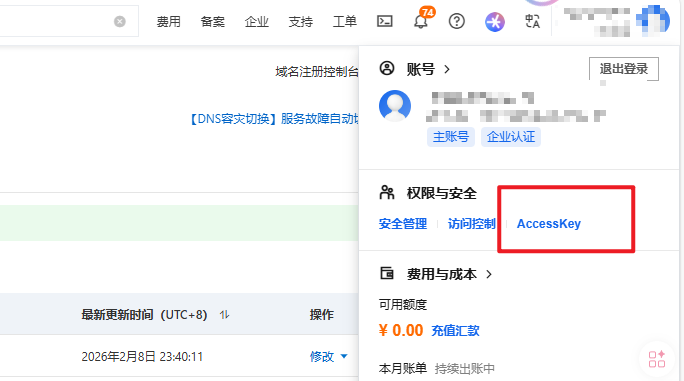
首先,打开阿里云官网(aliyun.com),用你的账号登录。右上角点开你的头像,找到“AccessKey管理”或者直接搜索“AccessKey”。如果你是第一次用,会提示你创建新的Access Key。
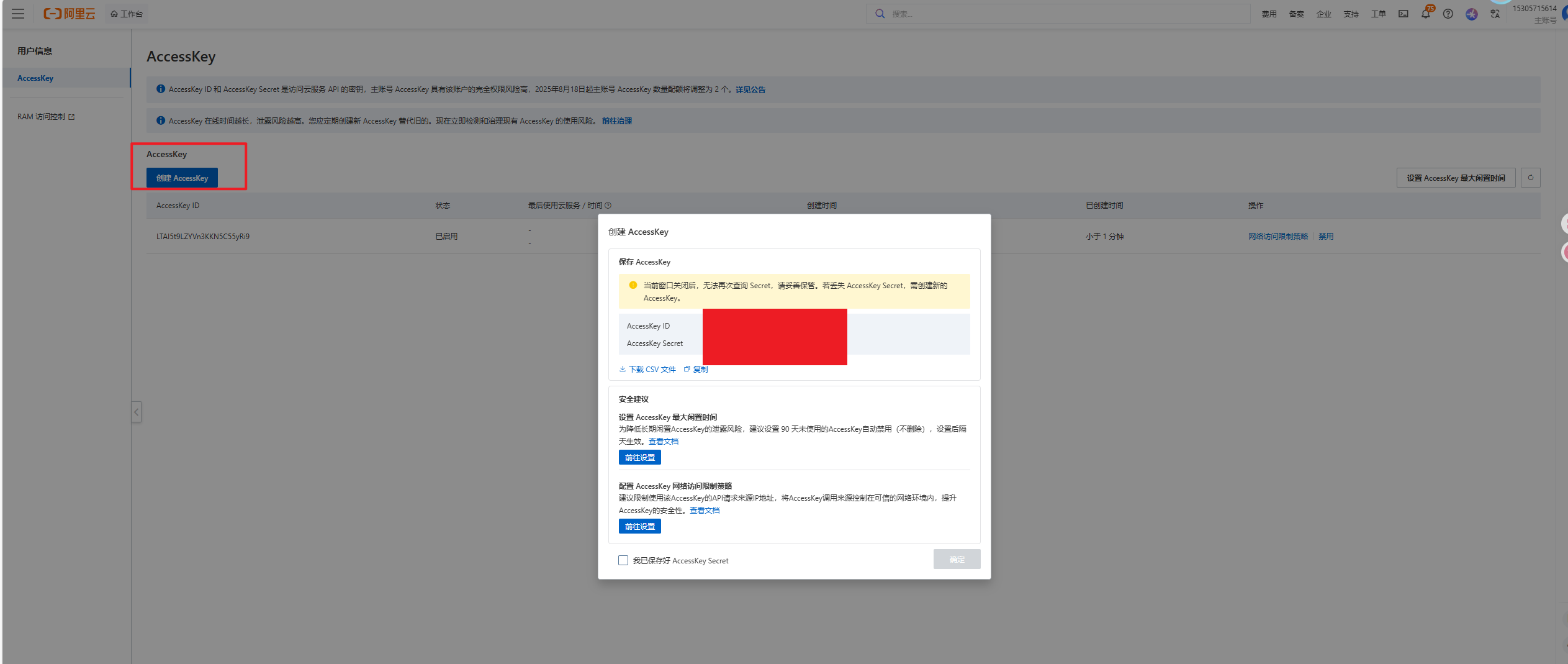
- 点击“创建Access Key”,系统会生成一对:Access Key ID 和 Access Key Secret。这两个就是你的“钥匙”,记下来,别泄露哦!(我建议用密码管理器存着,安全第一。)
- 为什么需要这个?因为iKuai路由器要用它来调用阿里云的API,自动更新你的IP到域名上。阿里云的文档里也写得清清楚楚,这步是必须的。
创建完,复制好ID和Secret,备用。
步骤2:在iKuai路由器里设置DDNS
现在切换到你的iKuai路由器后台。浏览器输入路由器IP(通常是192.168.1.1或者ikuai的默认地址),登录进去。找到“网络设置”或者“高级设置”下的“DDNS”选项。iKuai的界面挺人性化的,找起来不费劲。
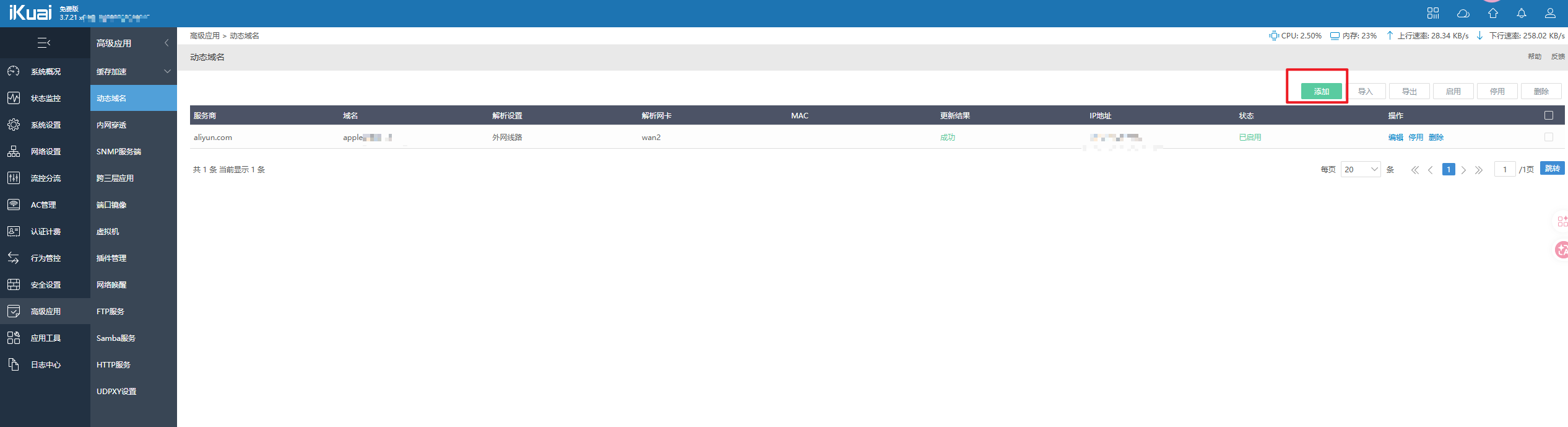
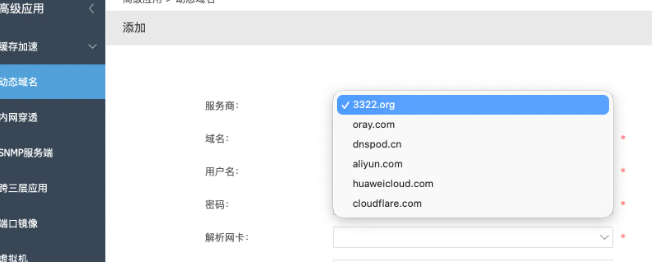
- 选择添加新的DDNS服务提供商:选“阿里云”或者“Aliyun DDNS”(如果没有,就选自定义DNS API那种)。
- 主域名:这里填你的顶级域名。比如我的域名是apple.apple-lab.cn,那主域名就写apple-lab.cn。子域名部分(apple)别填错了,系统会自动处理。
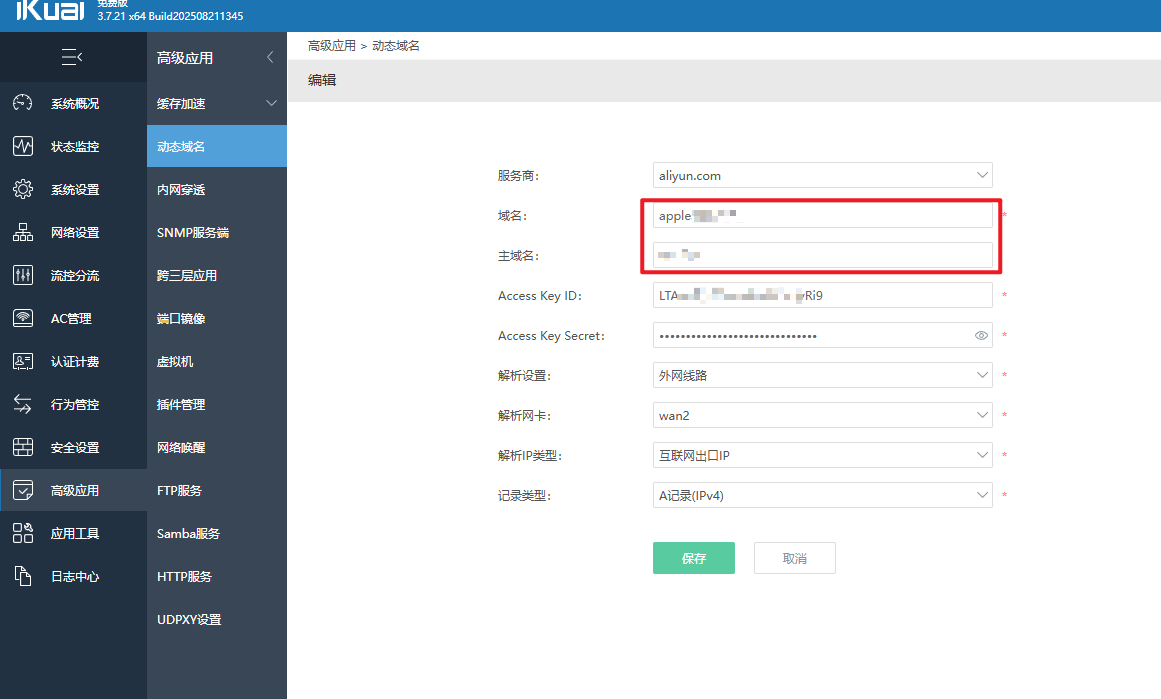
- 子域名:如果你有子域名,就填进去;否则留空也行。
- Access Key ID 和 Access Key Secret:直接粘贴刚才从阿里云复制的。输入完,点“验证”或者“测试”按钮。
- 如果看到“验证成功”或者“解析成功”的提示,恭喜你!DDNS就设置好了。路由器会每隔一段时间(默认几分钟)检查IP变化,自动更新到阿里云。
小Tips:如果验证失败,检查下你的阿里云账号权限(得有域名管理的RAM权限),或者网络是否通畅。阿里云有时要等几分钟生效,别急。

步骤3:测试和优化
设置完,别急着关页面。打开命令提示符(Windows下cmd),ping一下你的域名(比如ping apple.apple-lab.cn),看看解析的IP是不是你当前的公网IP。如果是,完美!再用手机关掉WiFi,用4G访问试试,确保远程能连上。
常见问题Q&A
- 为什么用阿里云? 免费、稳定,国内解析快。比起DynDNS那些国外的,延迟低多了,而且很稳定。
- 安全吗? 绝对的,只要Access Key不泄露。阿里云有加密传输。
- iKuai不支持怎么办? 升级固件,或者用OpenWrt插件试试。但iKuai原生支持挺好的。
- 费用? 域名注册年费而已,DDNS免费。
怎么样,科技就是为了让生活更方便的,这个技能get了吗?如果有问题,评论区留言,我看到会回复。别忘了点个赞、关注公众号“applab”,下期见!(顺便说,我最近在折腾NAS新玩法,有兴趣的可以期待一下)