市面上很多检测工具只能测表面,F3不一样,它会真正把数据写满整个优盘,然后再读出来校验,能精准发现假容量和坏块。速度快,结果准,是老手们公认的高效办法。
前提: 你得能接受打开终端操作(其实就三步,复制粘贴就行)。
具体操作步骤(超详细版)
第一步:安装F3
- 打开你的终端(在Launchpad里搜索“终端”就能找到)。
- 输入下面这行命令,按回车:
Bash
brew install f3(如果你没装Homebrew,先去官网装一个,过程也很简单,这里就不展开了。)
等它安装完成就行,过程可能要一两分钟。
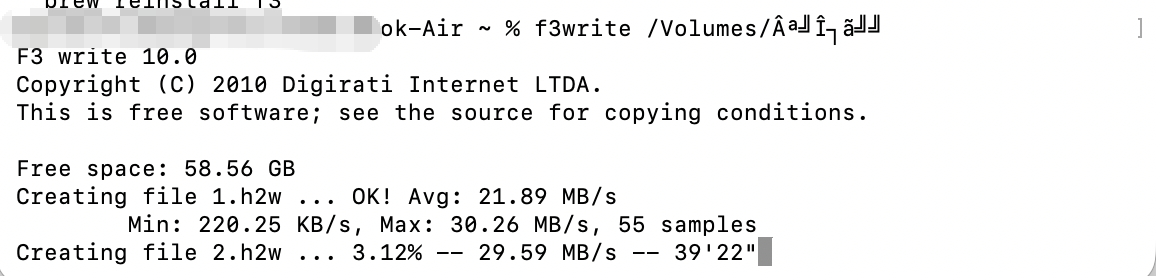
第二步:写入测试(最关键)
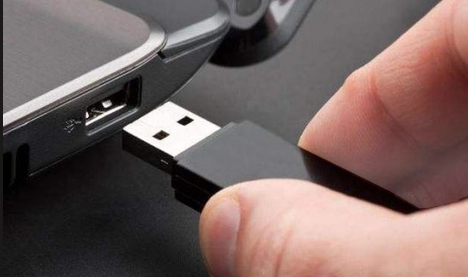
把你的优盘插到电脑上,在终端输入:
Bash
f3write /Volumes/你的优盘名称注意把“你的优盘名称”改成实际名字,比如我的优盘叫“USB128G”,那就写:
Bash
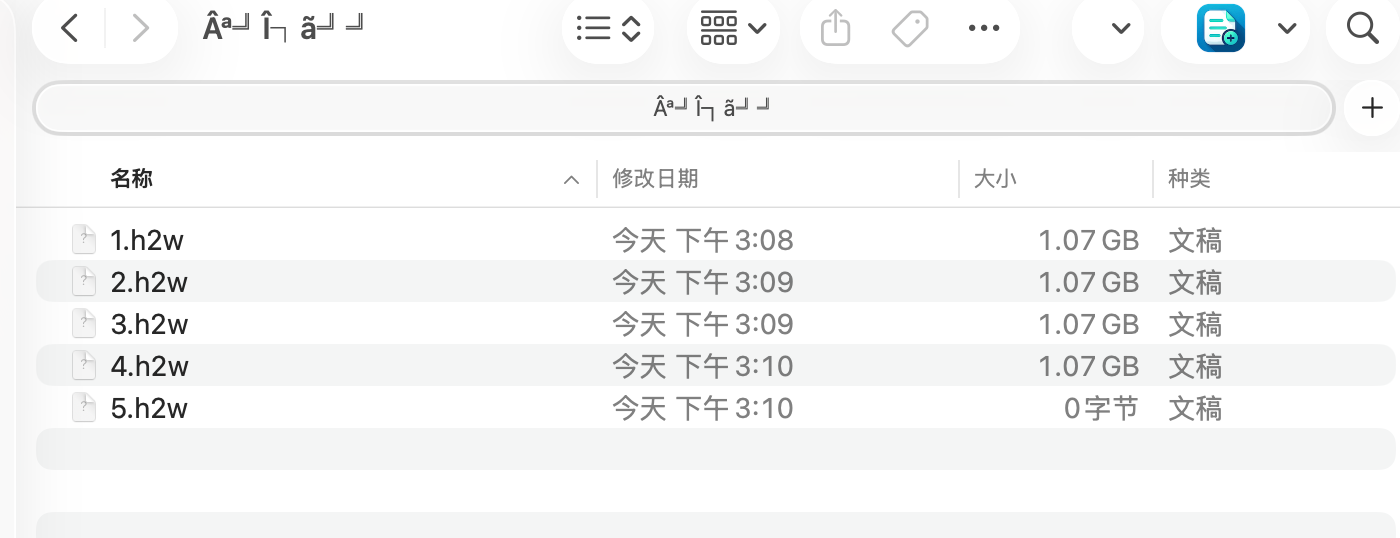
f3write /Volumes/USB128G然后回车,它就会开始往优盘里疯狂写数据了。你会看到进度条在走,这个过程要耐心等,容量越大花的时间越长。
第三步:读取校验
写入完成后,马上输入校验命令:
Bash
f3read /Volumes/你的优盘名称同样把名称改成你自己的。
如何判断结果?
测试结束后,终端会给你一个总结报告。
重点看最后这一行:
- 如果显示 “100% OK” 或者所有校验都通过,那就恭喜你,这张优盘是真货,质量过关!
- 如果出现大量错误、校验失败,或者进度没跑到100%,那基本可以判定是假容量或者有坏块,建议赶紧退货。
F3在整个过程中已经做了严格的数据校验,只要它告诉你成功了,你基本就可以放心使用了。
小贴士
- 测试前最好把优盘里的文件先备份一下,因为写入测试会把原有数据覆盖掉。
- 假容量优盘通常在前几个GB是正常的,后面就开始露馅,所以一定要等它写满整个容量。
- 如果你嫌麻烦,也可以试试一些图形界面的工具,但论准确度和彻底性,还是F3最靠谱。
- 测试完好用的优盘,记得定期备份重要文件,优盘再好也只是临时存储,不是长期方案哦。
朋友们,买东西还是那句话:便宜没好货。尤其是大容量优盘,宁可多花点钱买靠谱品牌,也别贪小便宜吃大亏。
用F3测一遍,心里就踏实了。你最近有买过可疑的优盘吗?欢迎在评论区分享你的经历,一起交流呀!
点赞关注不迷路,后面分享更多有趣有意思的使用小技巧,做你的贴心小助手