退订所有云会员!这台百元小主机,承包了我的私人云盘
先别往下滑,掏出手机,算笔账:
你每个月花在“云服务”上的钱有多少?网盘会员、手机相册扩容、密码管理器、爱奇艺/腾讯影视会员、电视大屏会员、投影仪会员、无损音乐会员……零零总总加起来,全家一年就是好几千块的固定“数字租金”。
更让人无奈的是什么?这些商业云服务还动不动涨价、限速、规则缩水:网盘限速 100KB/s,照片备份到一半弹窗提示“云空间已满”,会员刚到期就自动扣费续订。钱持续花出去了,但你的高清生活照片、重要工作文档、隐私密码,却越来越像“押在第三方平台那儿的人质”——哪天服务调整甚至业务关停,普通用户连追索损失的渠道都没有。
其实数码极客早就有一劳永逸的终极解法:家里放一台百元级低功耗小服务器,也就是我们常说的家庭私有云 NAS。
它常年 24 小时开着,待机耗电极低。生活照片、影音资源、密码库、工作文件全都由你自己掌控,不存在“会员到期被断供”的尴尬,也不用担心隐私数据被审查爬取。说白了,就是直接在家里开了一家专属于自己的“终身免费私人云盘公司”。
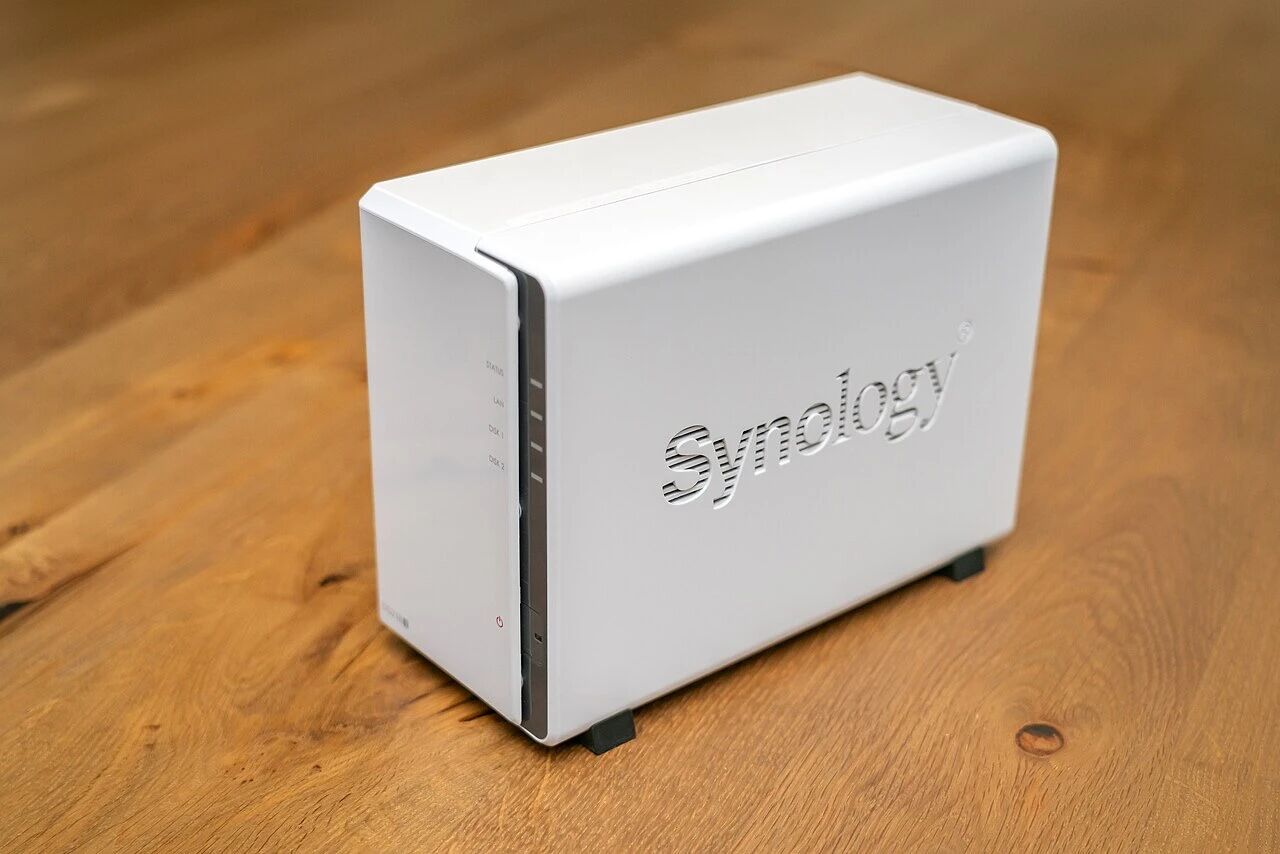
搭建一台家庭私人云,到底要花多少钱?
很多新手一听到“服务器”就觉得要上万预算,其实现在的硬件能效早已脱胎换骨:
- 核心主机:一台 Intel N100 或 N150 架构的迷你主机(准系统约 600~800 元),4 核心高能效,日常待机功耗仅 6~10W,支持双 2.5G 极速网口与硬件 4K 实时转码;
- 存储硬盘:系统盘搭配一块 256GB/512GB M.2 固态硬盘(百元左右),再挂载两块大容量机械硬盘组建数据池;
- 零成本试水:如果家里正好有一台吃灰的老笔记本、旧台式机,直接翻出来安装开源系统,前期一分钱不用花即可零成本上车体验。
整套入门方案硬件总花费通常在 900 到 2000 元之间。跑起来后,每个月电费仅需 8~12 元——比单月一个视频平台的 SVIP 会员还要便宜得多!
在实际折腾体验中你会发现:家庭云真正的门槛从来不是硬件费用,而是你肯不肯花上半个周末,享受把数字化生活彻底收归己有的极客掌控感。
不想折腾?成品 NAS 一步到位
如果你平时工作忙、动手能力一般、完全不想碰底层命令行或 Docker 容器,最省心的选择是直接选购成熟的成品 NAS(例如群晖 Synology、威联通 QNAP,或新一代国产轻量成品 NAS):
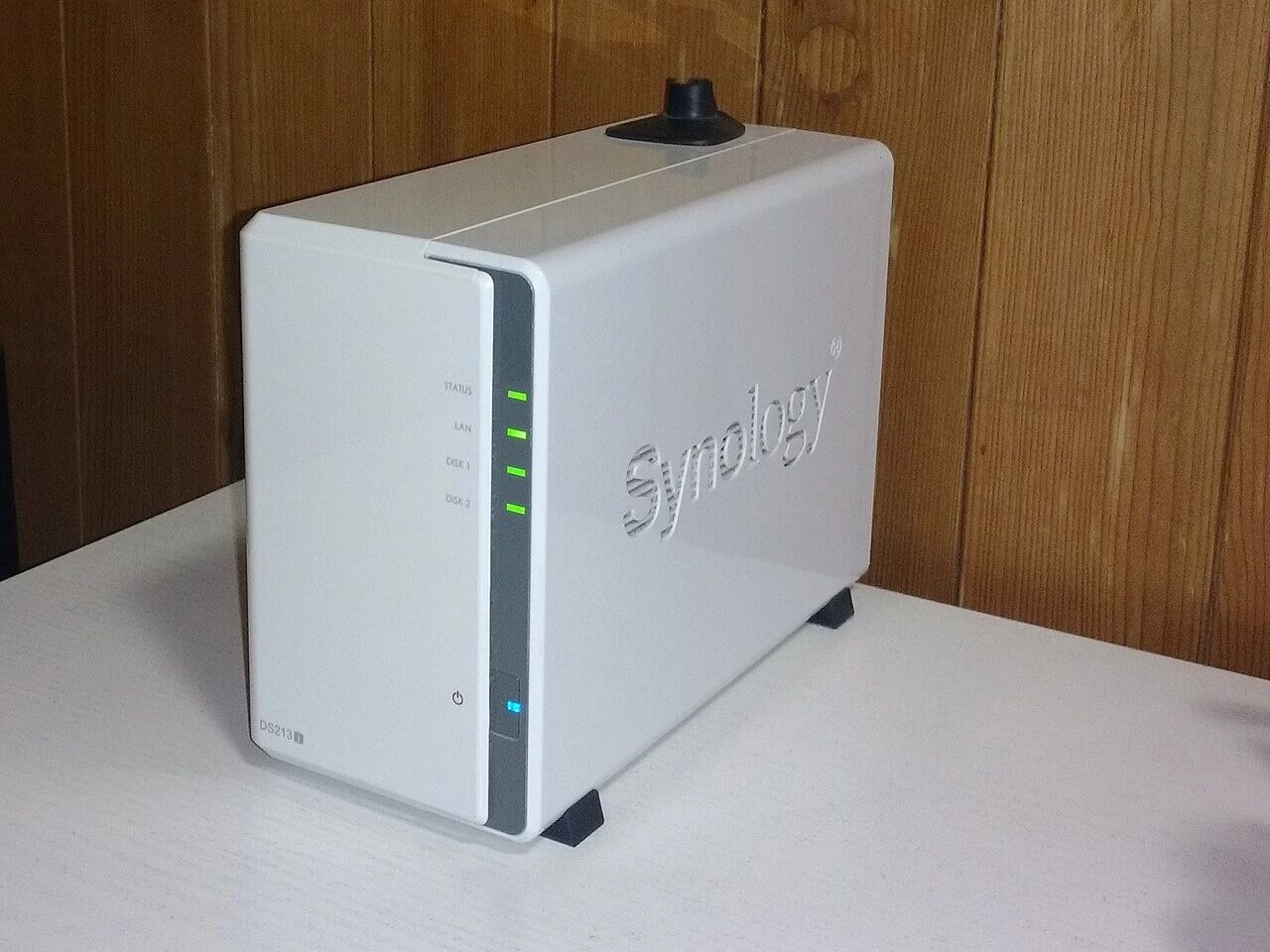
成品 NAS 开机就是一套傻瓜式图形操作系统,手机装上配套 App 后自动备份相册、多端同步办公文件,外网穿透服务官方内置,全程鼠标点点即可上线。虽然初次购买硬件有一定溢价,但胜在省时省心。
新手千万不要被“企业级机架”、“八盘位存储矩阵”等极客词汇劝退。普通家庭选购双盘位(插两块硬盘做 RAID 1 镜像)或四盘位已绰绰有余,一块硬盘万一老化损坏,另一块数据完好无损,换上新盘立即自动重建。
一个小盒子,能退订哪些昂贵会员?
下面这张全景替代清单,你可以对着自己的手机订阅列表逐一退订:
| 日常需求场景 | 商业订阅痛点 | NAS 开源私有替代方案 | 核心优势体验 |
|---|---|---|---|
| 手机云相册备份 | iCloud / 百度相册月租涨价、空间易爆 | Immich / 群晖 Photos | 原画质秒传、AI 人脸/地理位置聚合、时间线流畅 |
| 跨端文件网盘 | 百度/夸克限速、大文件收费、链接失效 | Nextcloud / 飞牛私有云 | 千兆内网满速读写、文件版本回滚、多设备同步 |
| 家庭影视影院 | 爱优腾电视端重复收费、弹窗广告、删减 | Jellyfin / Emby / Plex | 4K HDR 自动刮削海报墙、原盘高码率全家畅享 |
| 跨平台密码管理 | 1Password 昂贵年费、云端数据库泄露隐患 | Vaultwarden (Bitwarden) | 全平台浏览器/手机指纹即时填充、军事级本地加密 |
| 智能家居中枢 | 跨品牌生态互不兼容、依赖外网服务器 | Home Assistant | 打破米家/HomeKit 品牌壁垒、全本地无感自动联动 |

代入一个真实的日常生活场景:
- 你出游在外刚用手机拍完 4K 视频,回酒店路上它已经自动通过加密隧道静默传回了家中的硬盘,完全不占用寸土寸金的手机内置存储;
- 晚上回到家打开客厅电视,精美的电影海报墙即开即放,无需忍受各大平台开屏广告;
- 换了一台新电脑或新手机,一键登录 Vaultwarden,全部账号密码立刻安全同步就位,不用逐一找回。
在性能评估方面,如果你想对比不同迷你主机处理器的能效与核显转码能力,可以参考我们的 AppleLab 硬件性能天梯图,直观筛选出功耗低、性价比高的经典核心。
两大关键避坑点:网络穿透与灾备防护
家庭搭建私有云并非一劳永逸,一定要掌握两个核心诀窍:
第一,免公网 IP 的安全远程访问(内网穿透)
很多新手卡在“宽带没有公网 IP”上。实际上如今根本不需要向运营商苦求公网 IPv4,推荐直接使用 Tailscale(基于 WireGuard 的虚拟局域网)或 Cloudflare Tunnel:
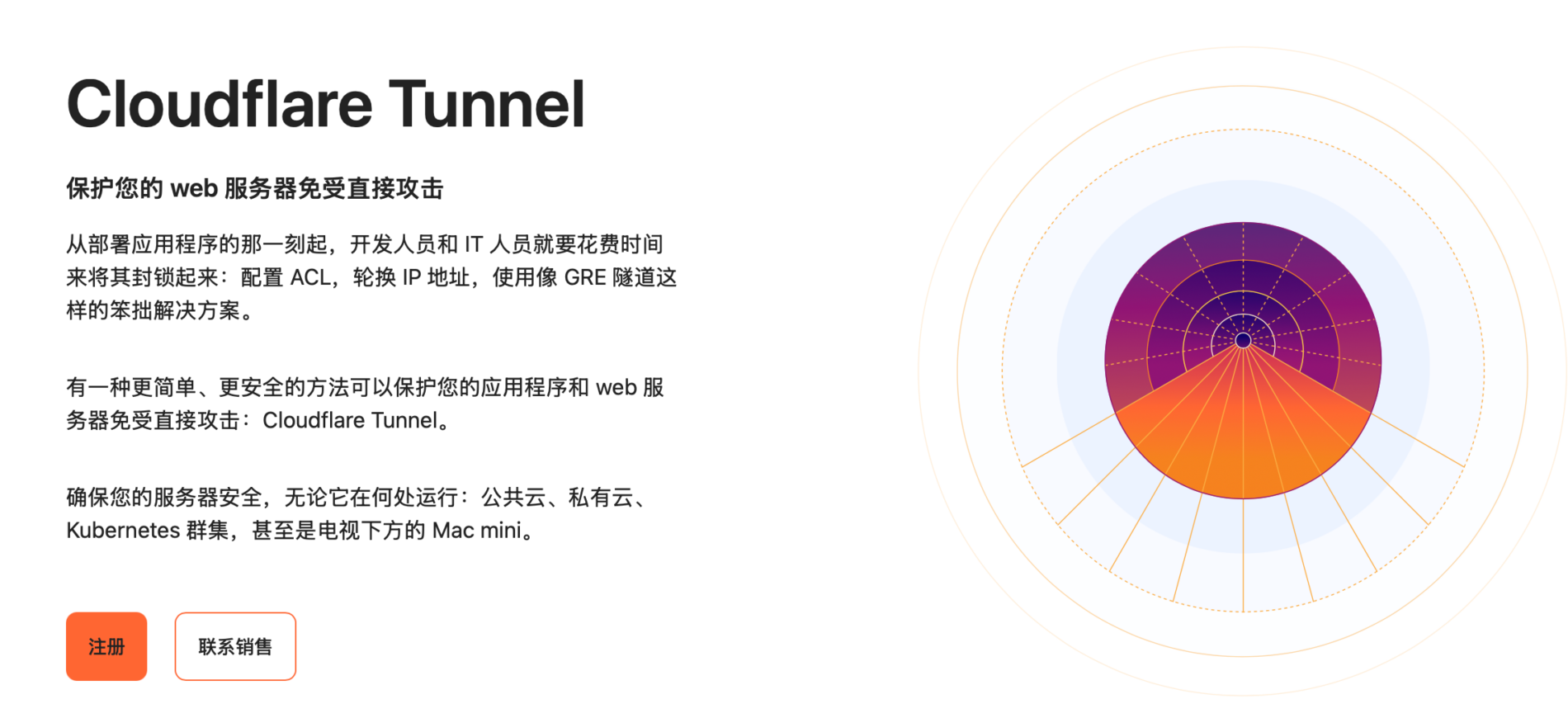
它相当于在你的手机和家里服务器之间建立了一条私密专属的端到端加密“隧道”。外网恶意扫描根本找不到入口,而你却可以在全球任何地方随时调取家中的数据(也可以让 AI 智能体配合快捷指令完成轻量化脚本挂载,参考我们的 快捷指令专栏)。
第二,不可忽视的“3-2-1 异地灾备”原则
重要警示:RAID 1 镜像不是备份!
RAID 只能防范单块硬盘物理损坏,无法防御误删除、勒索病毒攻击或火灾意外。如果中招,两块硬盘上的数据会被瞬间同时损毁。强烈建议阅读我们此前发布的深度防御指南:《群晖 NAS 防黑客勒索与数据急救实战》。
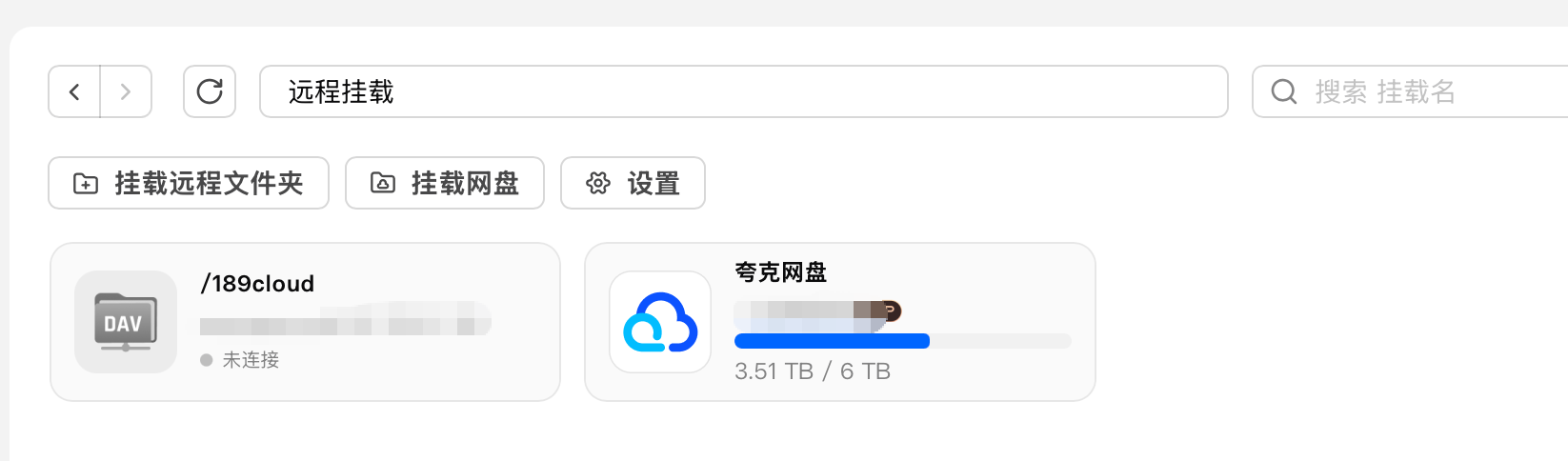
最具性价比的黄金灾备组合是:双盘位组建 RAID 1 本地镜像保护 + 搭配免费网盘做异地冷备。例如利用飞牛 OS 或群晖自带的定时异地同步插件,将不可再生的核心生活相册在本地加密后,自动推送到电商会员附赠的免费 6TB 夸克网盘或阿里云盘空间中,真正实现“双保险、零风险”。
写在最后:迈出属于你的数字自立第一步
给所有准备尝试搭建私人云的朋友一个小建议:别一上来就求全求满把所有应用统统塞满。
先挑一个你最迫切的需求(例如先搞定手机相册的自动备份),稳定运行两周熟悉流程之后,再循序渐进地添加 Jellyfin 影音刮削和密码管理。一口吃不成胖子,小步快跑才能避免半途弃坑。当你真正体验到第一张照片无缝同步、第一部 4K 电影在客厅点亮的瞬间,那种摆脱订阅束缚的爽快感,会让你彻底爱上家庭云。
互动交流:你目前每个月在各类云盘、影音会员上花多少钱?有没有打算翻出家里的老旧电脑尝试折腾?欢迎在评论区分享你的想法与避坑经验!
更多极客玩法与硬核数码实践,尽在 👉「极客沙盒 Apple Lab」。如果本文对你的选购或折腾有所启发,欢迎点赞、收藏、转发给身边的数码同好!
