全球有超过1亿人每天使用Mac,但大多数人仍停留在基础操作。这里有12个你可能忽略的Mac隐藏功能,收藏起来,让你的Mac发挥真正实力!
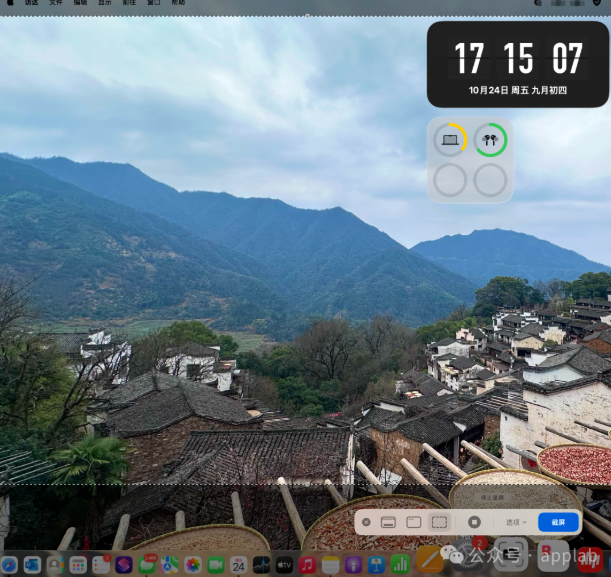
1. 屏幕录制 (系统自带)
别再找第三方录屏软件了。Mac自带了强大的录屏功能。
- 快捷键:按下 Command + Shift + 5。
- 这会呼出一个控制面板,你可以选择录制整个屏幕、录制选定区域,或者进行截图。
2. 高效分屏模式 (Split View)
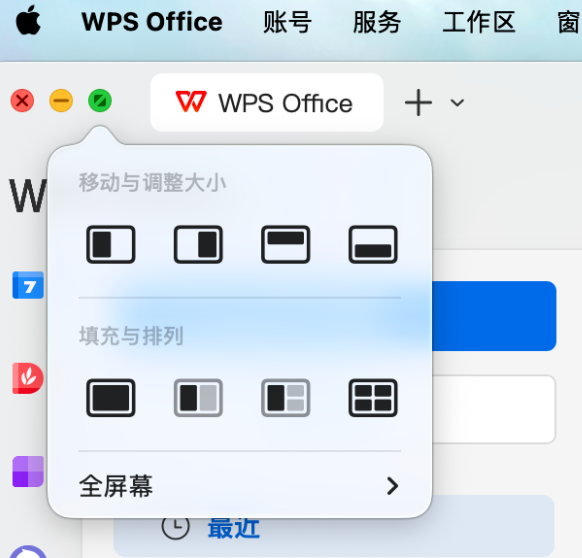
需要同时参考两个窗口?分屏模式可以帮你保持专注。
- 操作:按住任意窗口左上角的绿色全屏按钮(不要松手)。
- 菜单会弹出,选择“将窗口拼贴到屏幕左侧(或右侧)”。
- 然后点击屏幕另一侧的应用,即可实现完美分屏。
3. 系统自带背景音 (白噪音)
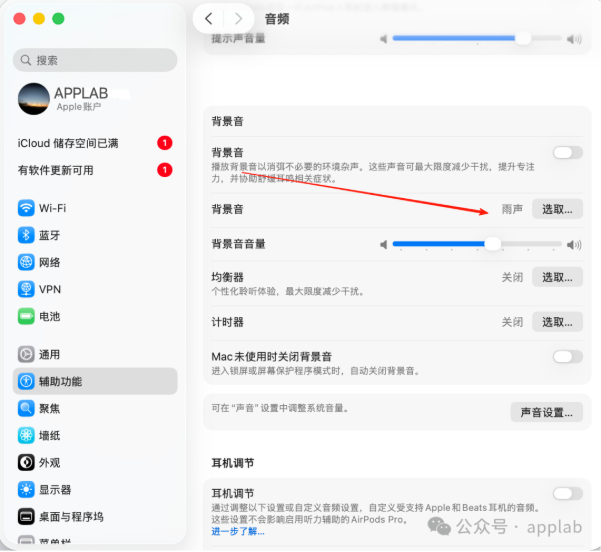
环境太吵或太安静,无法专注?Mac自带白噪音功能。
- 路径:前往 系统设置 > 辅助功能 > 音频。
- 开启“背景声音”,你可以选择雨声、溪流声或海洋声来帮助你放松或集中注意力。
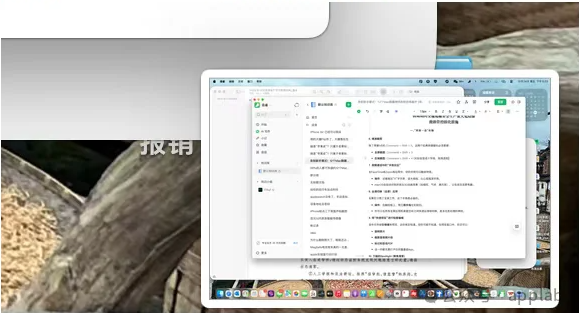
4. 演示文稿“画中画” (演讲者叠层)https://wxa.wxs.qq.com/tmpl/or/base_tmpl.html
在进行视频会议分享屏幕时,你可以让自己更突出。
- 功能:在macOS Sonoma及以上版本中,开启“演讲者叠层”功能。
- 这会将你的摄像头画面以“画中画”的形式,叠加在你分享的演示文稿或屏幕上,让演示更生动。
5. 告别纸质合同:数字签名
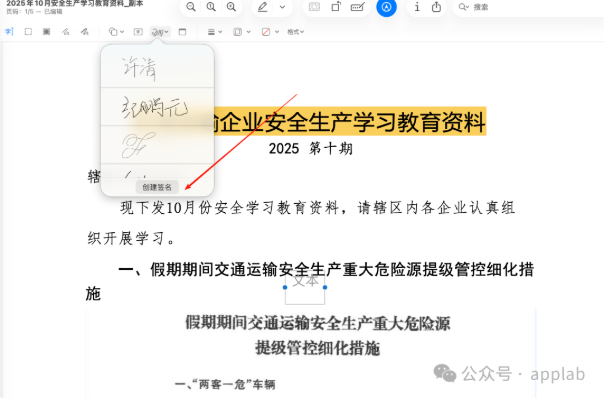
收到PDF需要签名?根本不需要打印出来。
- 操作:用“预览”App打开该PDF文件。
- 点击“显示标记工具栏”(像一支笔的图标),选择“签名”图标。
- 你可以用触控板手写、用摄像头扫描你的纸质签名,或者直接从iPhone/iPad导入签名。
6. 精准截图
除了用第1点的 Command + Shift + 5,这两个经典快捷键也必须掌握:
- 全屏截图: Command + Shift + 3
- 区域截图: Command + Shift + 4(光标会变成十字线,拖拽选取)
7. 视频通话中的“手势反应”
在FaceTime或Zoom等应用中,你的手势可以触发特效。
- 操作:试着做出“V”字手势、竖大拇指、比心或摇滚手势。
- macOS会自动识别并放出3D动画效果(如烟花、气球、激光等),让在线交流更有趣。
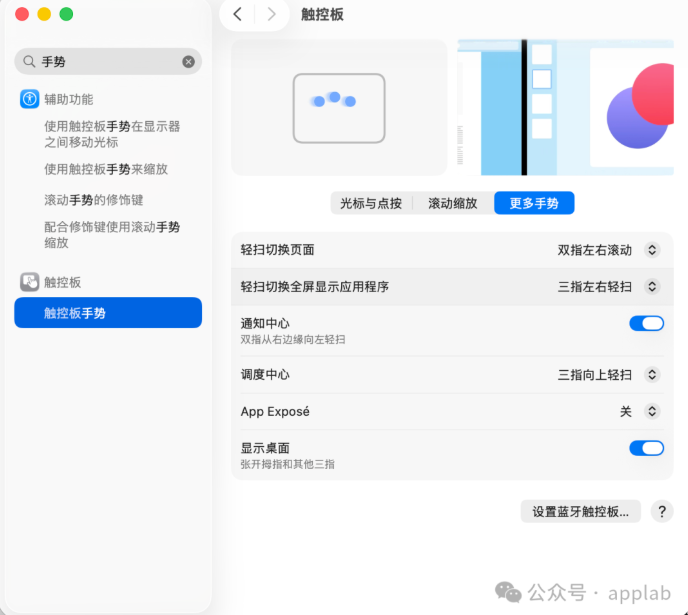
8. 丝滑切换(全屏)应用
如果你习惯了全屏工作,这个手势是必备的。https://wxa.wxs.qq.com/tmpl/or/base_tmpl.html
- 操作:在触控板上,用三根手指左右轻扫。
- 你可以在所有全屏应用和桌面空间之间快速丝滑地切换,是多任务处理的神技。
9. 用“快速预览”进行轻度编辑
选中文件按空格键来预览,这你肯定知道。但你可能不知道,在预览窗口中,你还可以:
- 旋转照片
- 裁剪音视频片段
- 标记和签名PDF
- 这一切都无需打开任何重量级App。
10. 万能的Spotlight (聚焦搜索)
按 Command + 空格键呼出Spotlight。它远不止是应用启动器:
- 快速计算: 直接输入 (1024+512)*3
- 汇率换算: 直接输入 100美元或 150欧元
- 单位换算: 直接输入 50英尺
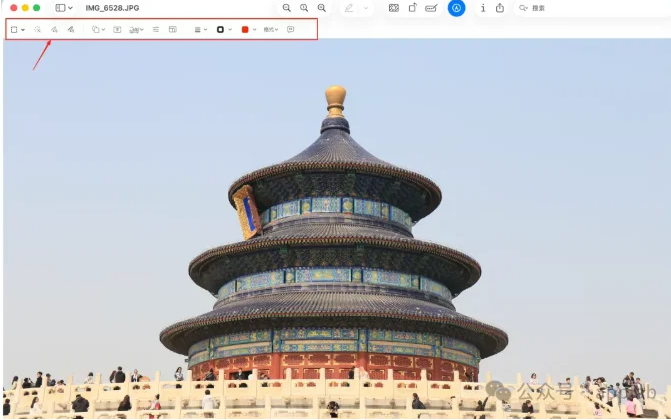
11. 在“预览”中裁剪和调整照片
还是用“预览”App。打开任何图片,点击“标记工具栏”(笔尖图标),就能找到裁剪、旋转和调整角度的工具,比打开“照片”App快得多。
12. 恢复Mac至出厂设置(高级技巧
在出售或重装电脑时使用的终极大法:
- 备份:首先,确保已备份所有重要数据。
- 进入恢复模式:重启Mac并立即按住 Command + R键,直到看到苹果标志。
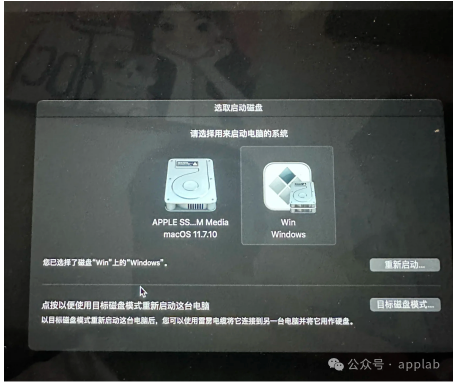
- 抹掉磁盘:在恢复模式菜单中选择“磁盘工具”,选中主启动磁盘(如 Macintosh HD),点击“抹掉”。
- 重装系统:返回主菜单,选择“重新安装macOS”。
到此结束,可以关注我们的公众号「applab」