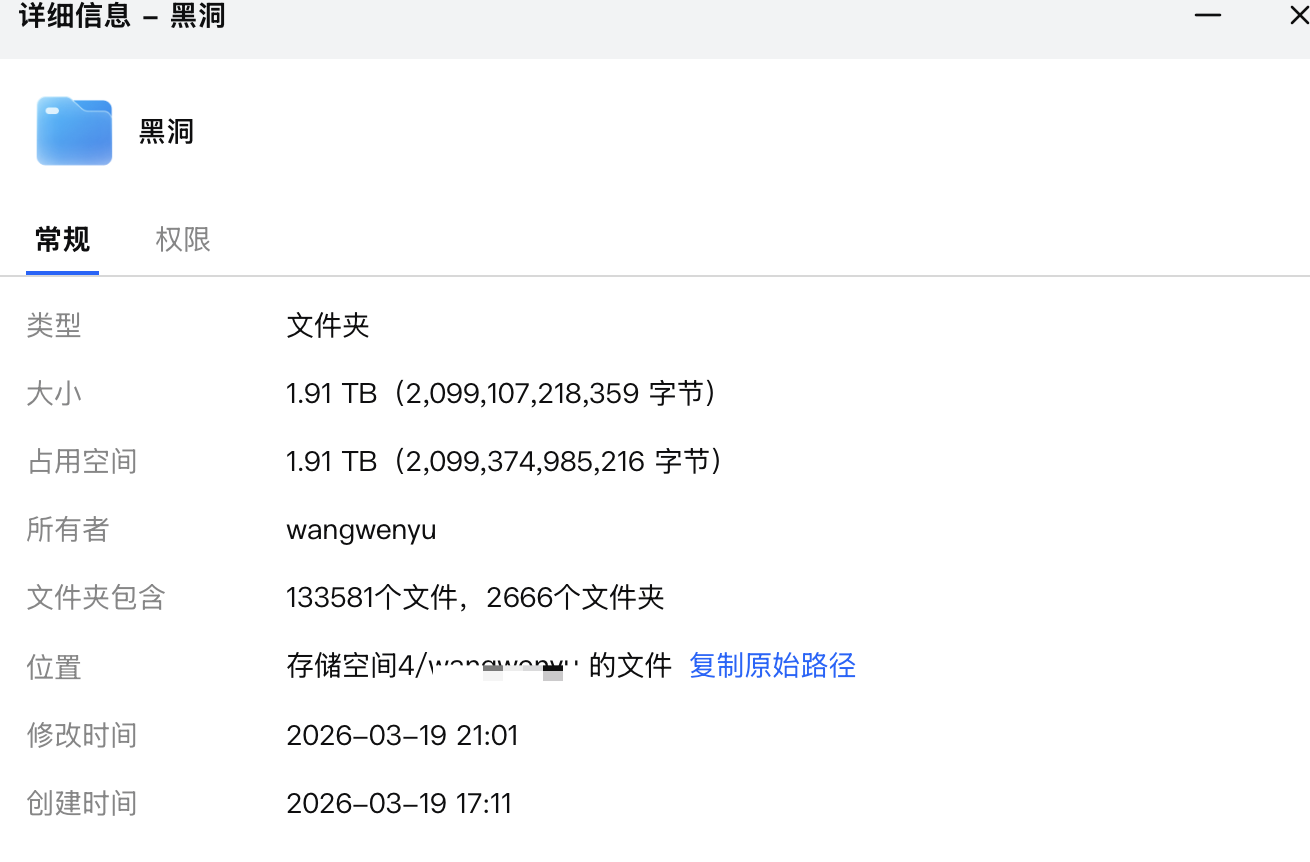
第2步:建备份专用目录
在backup_disk根目录新建:
/backup_from_disk1
以后所有备份只进这里!
第3步:创建备份任务(最关键!)
进入:备份中心 / 任务管理 / 新建任务
类型选:备份任务(别选同步/镜像!)
源端:硬盘1要保护的目录(/data、/homes等)
目标端:硬盘2 → /backup_from_disk1
必勾选项:
✅ 增量备份
✅ 来源地删除文件时,保留目的地对应的备份文件(防误删核心!)
✅ 回收站或延迟清理30天
❌ 别勾“保持完全一致”
频率:每天或每周一次
保存后手动跑一次!
现在第二块盘已有真实文件,第一块坏了数据还在!
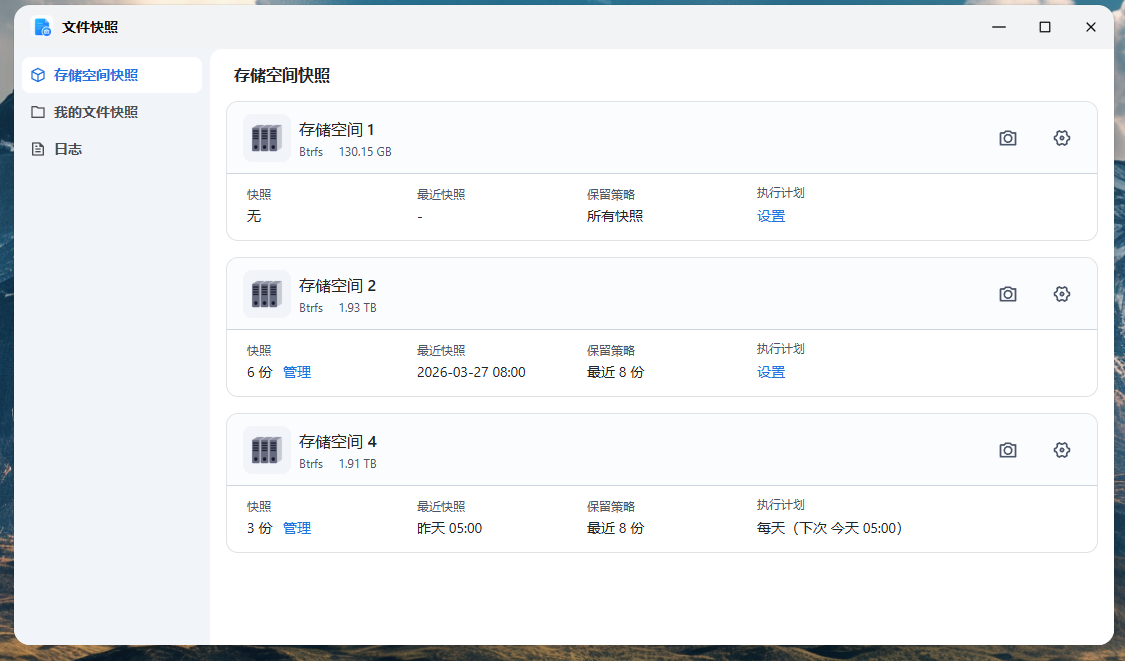
第4步:在备份目录开启快照
进入:快照 / 文件快照
选硬盘2 → 路径:/backup_from_disk1
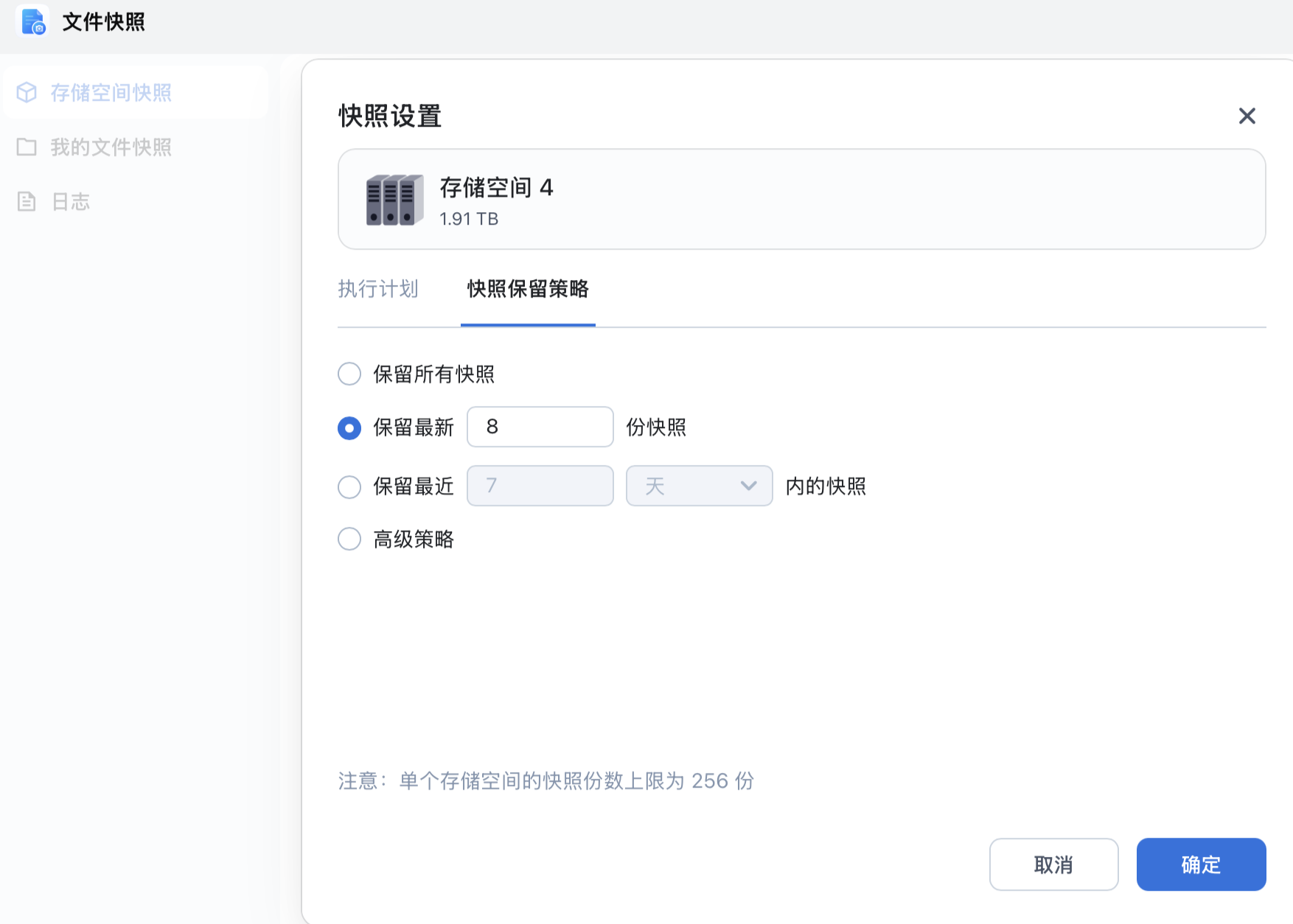
策略:每天1个,保留7-14个,自动清理
现在你有了“时间线”:误删、中毒、硬盘坏,都能回滚!
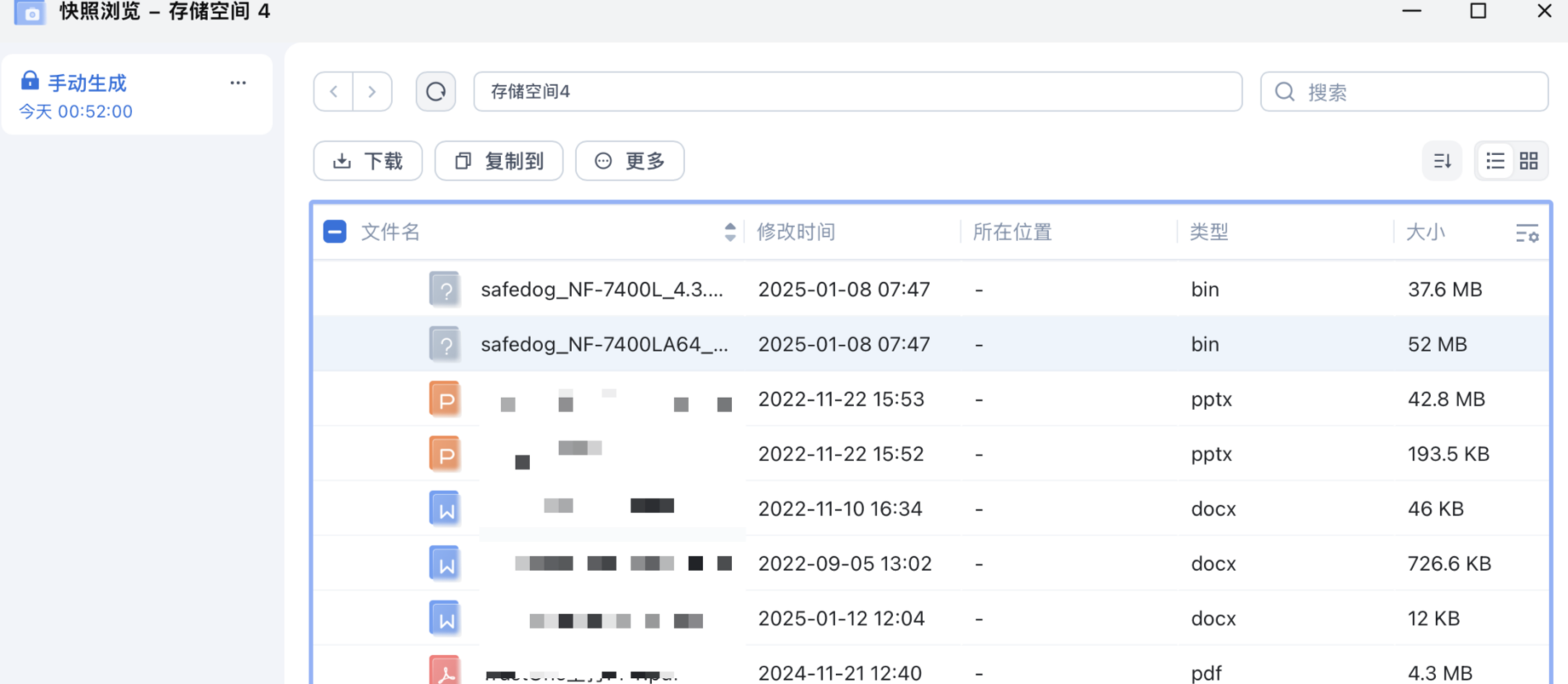
第5步:验证救命能力(今天就试!)
- 硬盘1建测试文件
- 跑备份
- 删除文件
- 再跑备份
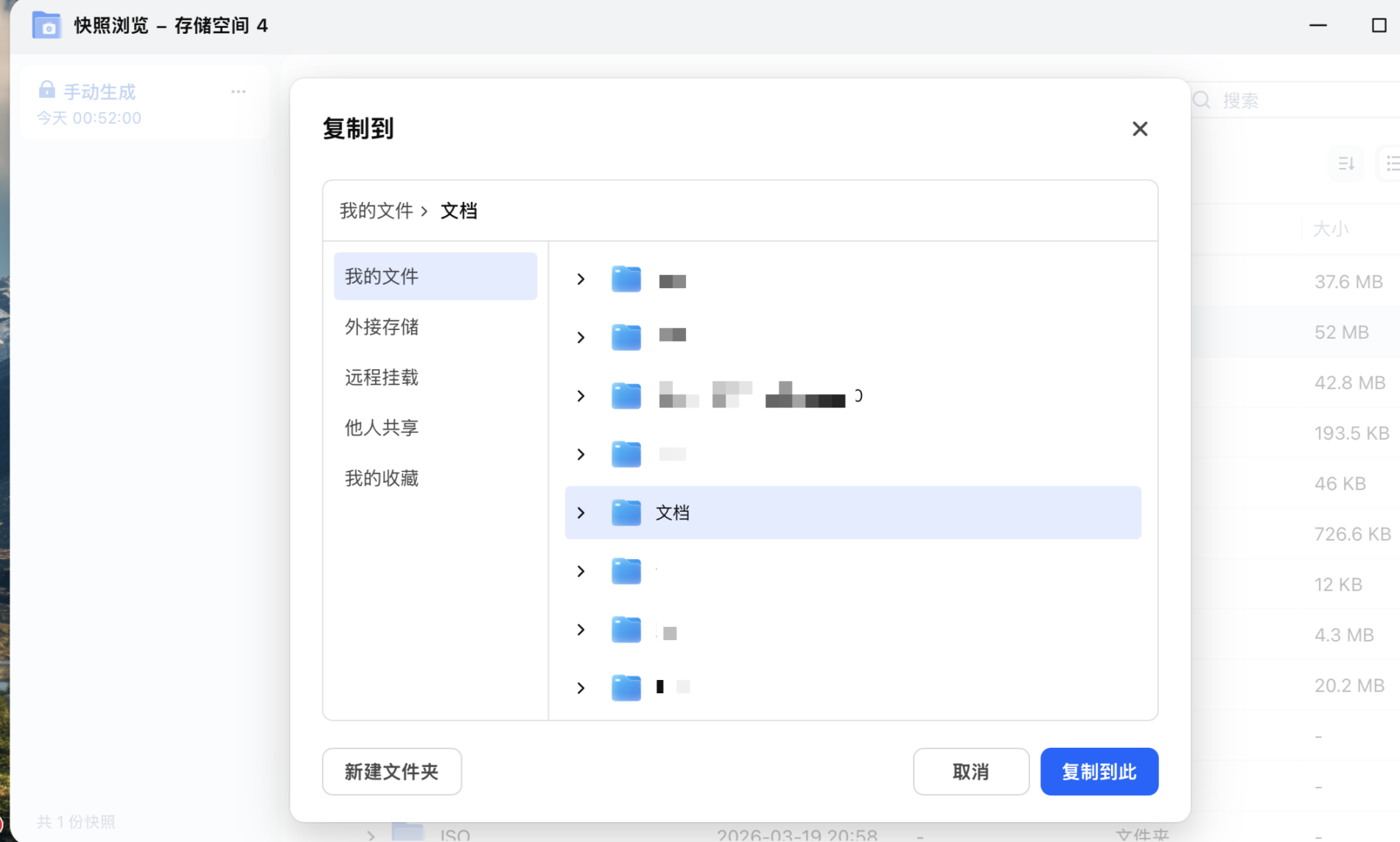
- 去硬盘2快照里找 → 能恢复 = 成功!
测试删除的文件能还原下载回復
1.9T首次备份要多久?
我的当前速度≈180MB/s,差不多3小时跑完!
以后每天增量只要几分钟,超级省心~
硬盘满了怎么办?
我们不是同步,而是有生命周期备份:
- 快照自动删旧版(7-14天)
- 备份回收站保留30天
- 空间80%时,减少快照数量就行
绝对不会爆盘,也不会两边一起删!
总结
就用你手里的第二块硬盘:
✅ 省钱
✅ 能回历史
✅ 第一块挂了直接顶上
✅ 数据再多也不怕
今晚按步骤走一遍,3小时后你就拥有“硬盘坏了也不怕”的NAS!
卡在哪步?评论区丢截图,applab马上继续手把手教!
点 🩷+点赞 + 转发给用单盘的朋友吧~
——applab实验室
(最简单的话,帮你把NAS玩明白~)