在 Windows 和 Mac 之间反复横跳,8 个开源神器把双修桌面搓成一台,真被他们搓出来了
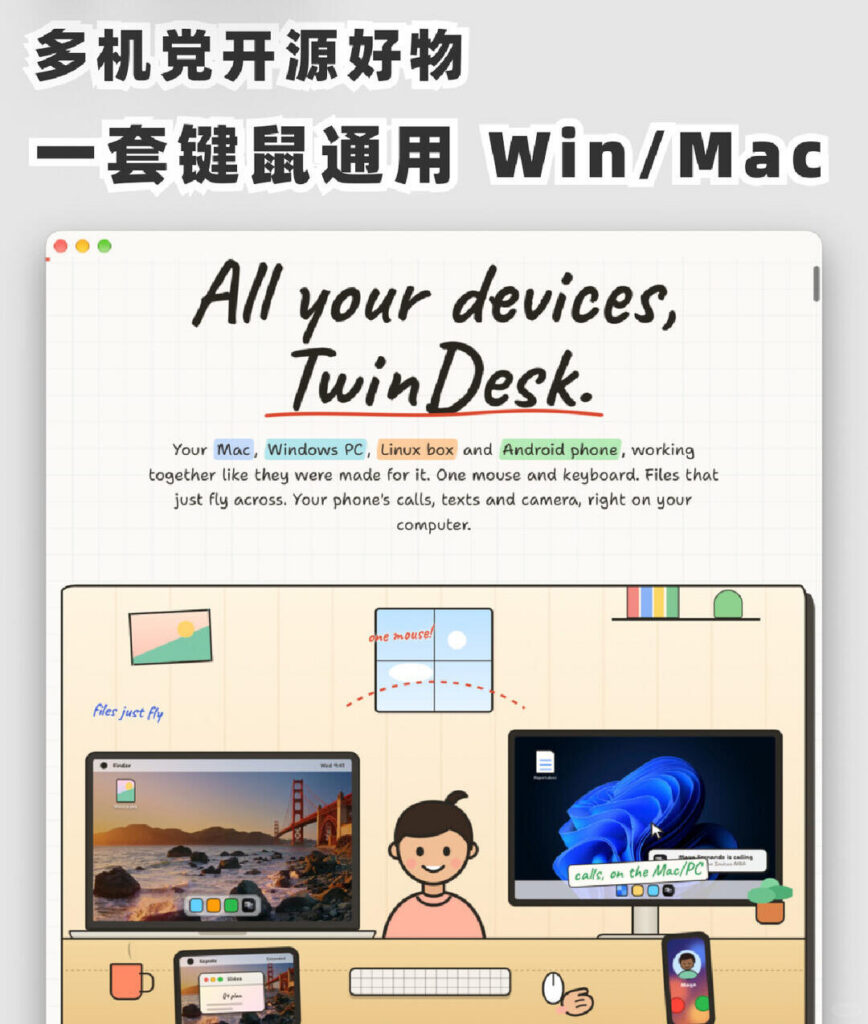
鼠标滑到 Windows 屏幕的最右边,没有停下,直接钻进了旁边的 Mac 里。折腾出这套玩法的,是小红书上被反复收藏的双修玩家,工具几乎全是开源免费的。不用切换器也不用拔插线,两台电脑从此共用一套键鼠和一块剪贴板。更离谱的是,在 Mac 上复制的文字,滑到 Windows 那边就能直接粘贴出来。
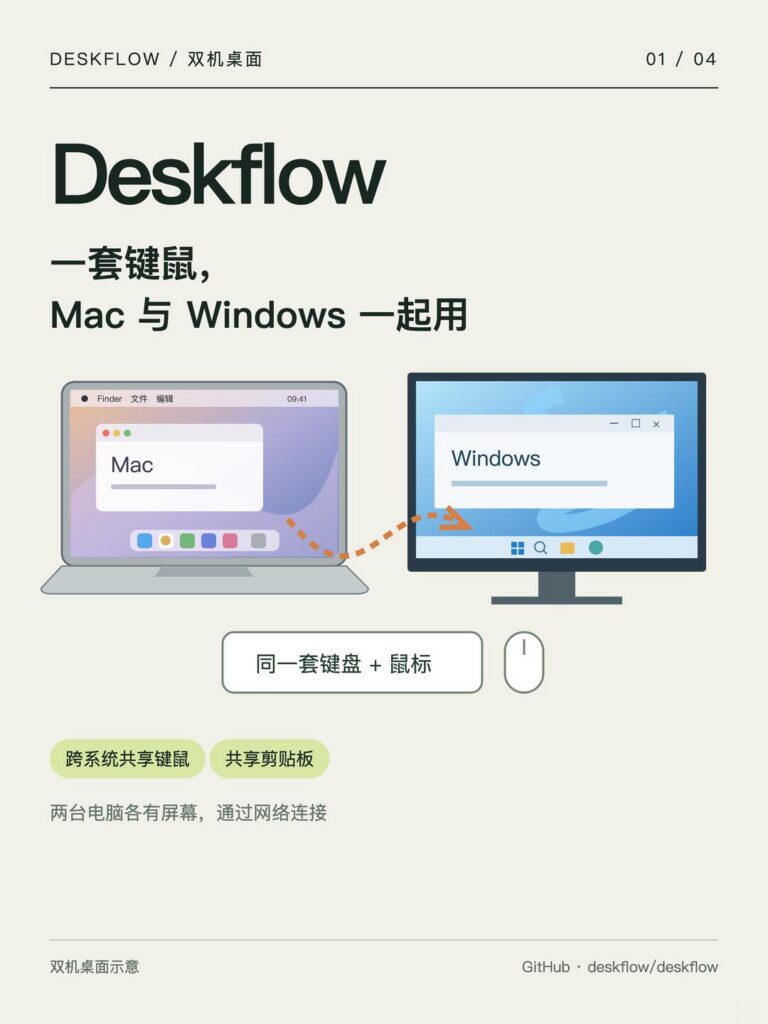
一、一套键鼠管两台电脑:Deskflow 与 Deskflow DDC 拆掉物理墙
做到这件事的主角叫 Deskflow,两台电脑各装一份,再连上同一个局域网就行。键鼠插在哪台,哪台就是服务端,另一台只负责接收网络传来的操作指令。
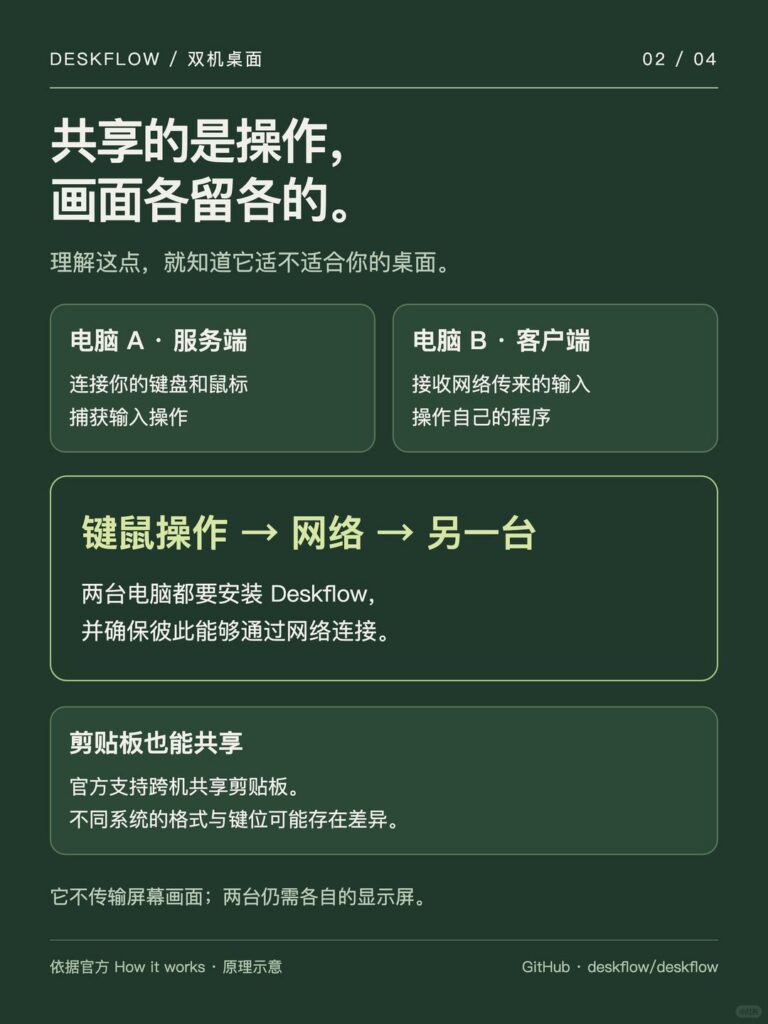
换句话说,它共享的只是操作,画面还各留在各的屏幕上,不吃显卡也不卡顿。如果你只有一块显示器,还有个进阶玩法叫 Deskflow DDC,快捷键秒切显示器信号源:
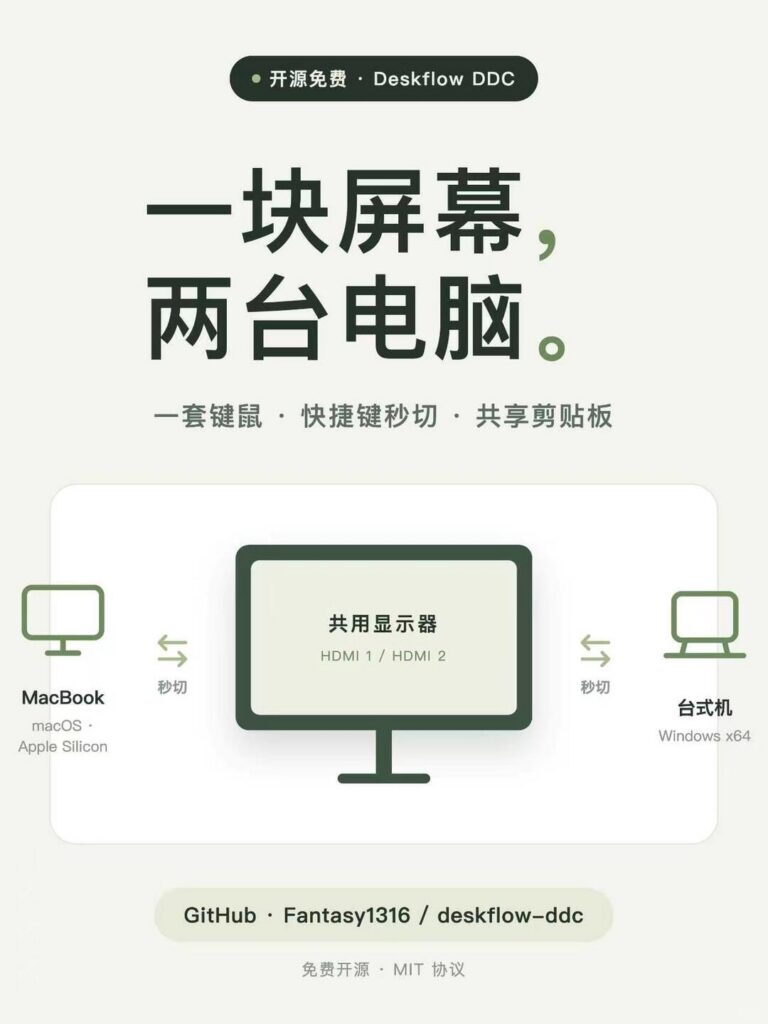
一块屏幕轮流伺候两台主机,MacBook 和 Windows 台式机轮流上场,桌面立刻清爽了。键鼠和屏幕一旦打通,双修最大的那道墙,其实就已经拆掉了一大半。
二、局域网满速传大文件:LocalSend 告别微信压缩画质
剩下的那道墙是传文件,很多人还在用微信文件传输助手发给自己,又慢又压缩画质。LocalSend 的解法特别朴素:同一 Wi-Fi 下自动发现设备,点一下就直传过去。
它不经过任何第三方服务器,不限速也不压画质,Windows、Mac、手机和平板全都支持。大文件在局域网里跑满带宽直达,比传到云端再下载回来要快得太多了。
三、抹平双系统操作差异:uTools、Everything、Raycast 与 QuickLook
键鼠和文件都通了,下一个卡点是找东西:两套系统,两种完全不同的操作习惯。uTools 把这件事抹平了,两边都用同一个快捷键呼出,插件和用法也完全一致。
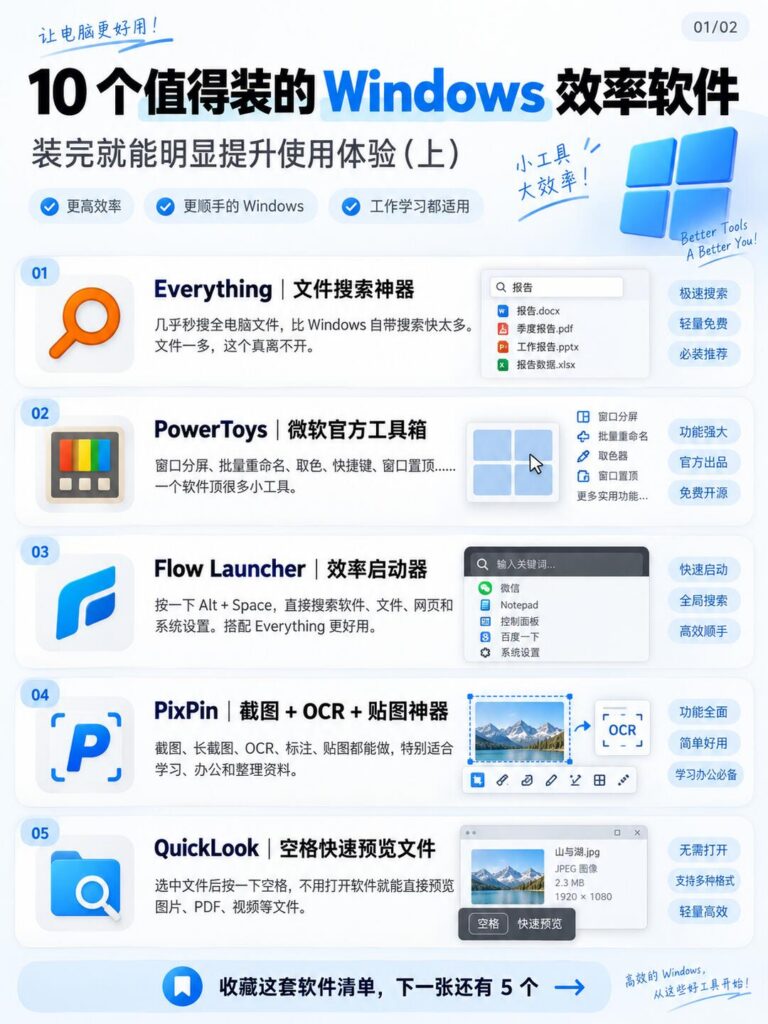
截图取字、格式转换、批量改名这类小活儿,全塞进一个搜索框里随用随走。真要翻全盘文件,Windows 这边靠 Everything,敲几个字母结果就出来了;Mac 这边对应的是 Raycast,启动应用、查剪贴板历史、分屏全都快人一步。两边都练成肌肉记忆之后,换电脑就像换了个窗口,脑子完全不用重启。
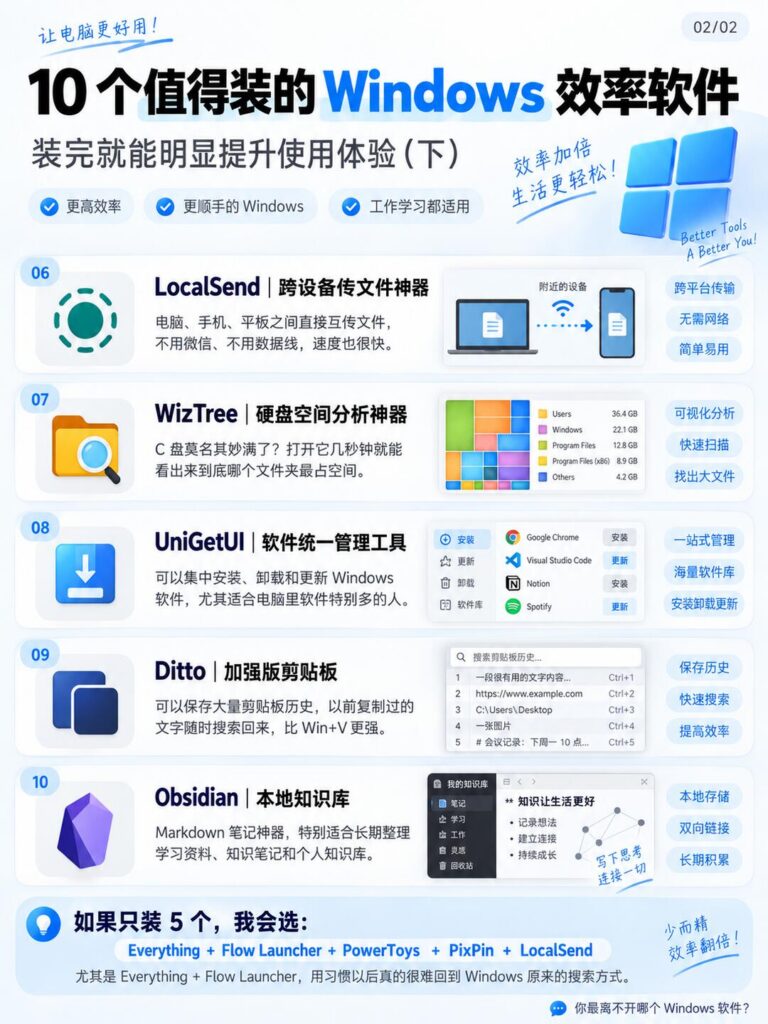
看到这里,可能有人会好奇:截图这种小事,为什么还要单独装一个软件?原因在于,系统自带截图截完就走,而 PixPin 和 Snipaste 能把图钉在屏幕上。写文档要对照表格时,把参考图贴在最顶层悬着,再也不用来回切窗口核对了。把截图钉在眼前对照着写,一天下来能省掉上百次来回切屏的动作。
同样的思路还有 QuickLook,在 Windows 里选中文件按一下空格就能像 Mac 一样瞬间预览。图纸、文档、表格不用打开笨重的软件,瞄一眼就关掉,节奏一点都不打断。
四、离线格式转换与外接屏救星:Filee 与 BetterDisplay
事实上,双修党被格式转换坑过太多次了,在线网站不是要开会员就是怕文件泄密。Filee 是 GitHub 上的开源工具,解压就能用,268 种格式全在本地转:
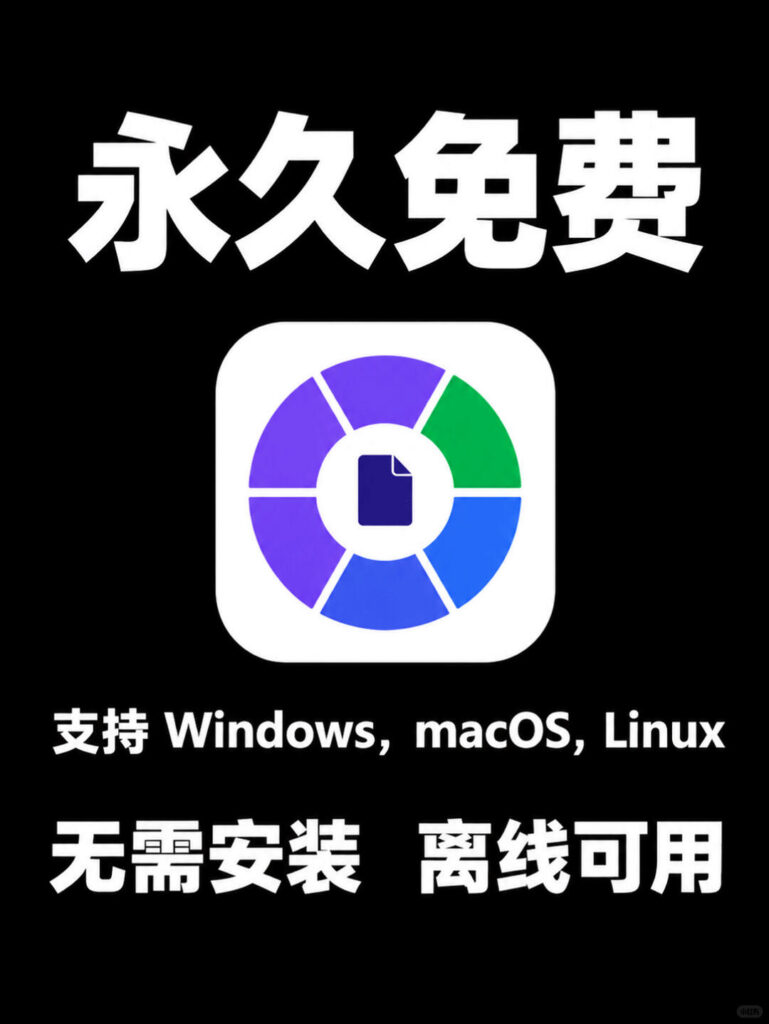
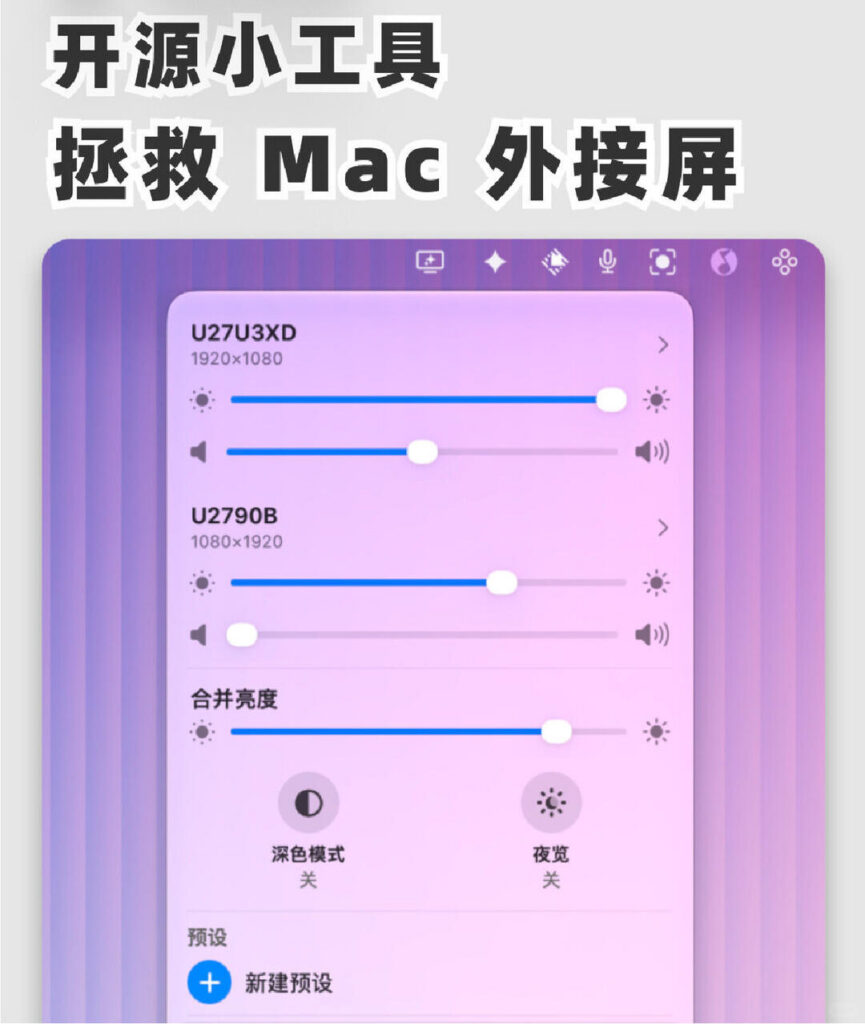
所有转换都在自己电脑里离线完成,公司文件再也不用上传到来路不明的网站。值得一提的是,Mac 外接第三方显示器还有个老毛病:字体发虚,亮度还没法用键盘调。BetterDisplay 专门治这个,它能强行打开高清 HiDPI 渲染,还能用键盘直接调外接屏亮度和音量:
五、泼盆冷水:双修协同的现实门槛与配置避坑提醒
某种程度上,这些工具火起来,是因为大家受够了在两个系统之间当“人肉搬运工”。以前想双机协同得买硬件 KVM 切换器,拔来插去还容易坏,现在软件就全包圆了。
当然也要泼盆冷水:跨屏键鼠和局域网直传都得在同一局域网下,第一次配对和防火墙放行要花点耐心;Mac 上的“辅助功能”与“输入监控”权限也要逐个放行,且个别工具的高级功能需要付费,先想清楚需求再装。
就算这样,这套组合的门槛也已经很低了,清单里的大多数工具都是免费开源的。不必纠结哪个系统更好用,让它们各干擅长的活儿,中间的墙拆掉就完事了。毕竟,谁能拒绝一套键鼠走天下、两台电脑当一台用的桌面呢?
六、常见疑问解答(Windows 与 Mac 双修协同避坑 FAQ)
Q1:用 Deskflow 共享键鼠时,Mac 的 Command 和 Windows 的 Ctrl 键位混乱怎么办?
在 Deskflow 服务端设置里,双击对应的客户端电脑图标,把 Super(Win 键 / Command 键)和 Ctrl 互换映射即可。这样无论光标滑到哪台电脑,复制粘贴都能保持同一套肌肉记忆。
Q2:LocalSend 找不到另一台电脑或传输很慢怎么排查?
先确认两台设备连在同一个路由器子网下(不要一台连主 Wi-Fi、一台连访客网络),并检查电脑是否开启了全局代理/VPN 导致局域网广播被劫持;Windows 端如弹出防火墙提示,需勾选允许“专用网络”通信,建议优先连 5GHz Wi-Fi 或有线网以跑满千兆带宽。
Q3:Deskflow DDC 切换信号源对显示器有要求吗?所有屏幕都能用吗?
需要显示器本身支持并在 OSD 菜单中开启 DDC/CI 协议(绝大多数主流 2K/4K 显示器均支持)。部分老旧 HDMI 线或转接坞可能屏蔽 DDC 信号,如果快捷键切不动,优先换用直连 DP 或全功能 Type-C 线并在显示器设置里确认 DDC/CI 已打开。